
Usuários
Contas de acesso, os cinco papéis fixos, papéis personalizados por permissão, login por SSO, auditoria de login e segundo fator.
Onde fica: Sistema → Usuários · rota /users
Permissão: users (apenas Administrador, e não delegável a papel personalizado)
Subtítulo na tela: Gerenciamento de contas e perfis de acesso
Usuários não sincronizam entre servidores
Cada servidor tem as suas próprias contas. Isso é intencional, e tem uma consequência prática: o seletor de servidor no topo do painel só funciona se o mesmo nome de usuário existir nos dois lados. Ao montar um cluster, crie as contas em todos os nós.
Existe um roteiro em prints
Esta página cobre a tela inteira. Se o objetivo é só abrir uma conta com acesso limitado, veja Criar um usuário com perfil restrito, com imagem por etapa.
Abas
| # | PT | ES |
|---|---|---|
| 1 | Usuários | Usuarios |
| 2 | Papéis & Permissões | Roles y Permisos |
| 3 | OAuth / SSO | OAuth / SSO |
| 4 | Auditoria de login | Auditoría de inicio de sesión |
| 5 | Acesso de suporte | Acceso de soporte |
Só a primeira aba aparece para quem não é Administrador, o que, na prática, é a totalidade da tela, já que ela toda é restrita ao Administrador.
Aba 1: Usuários
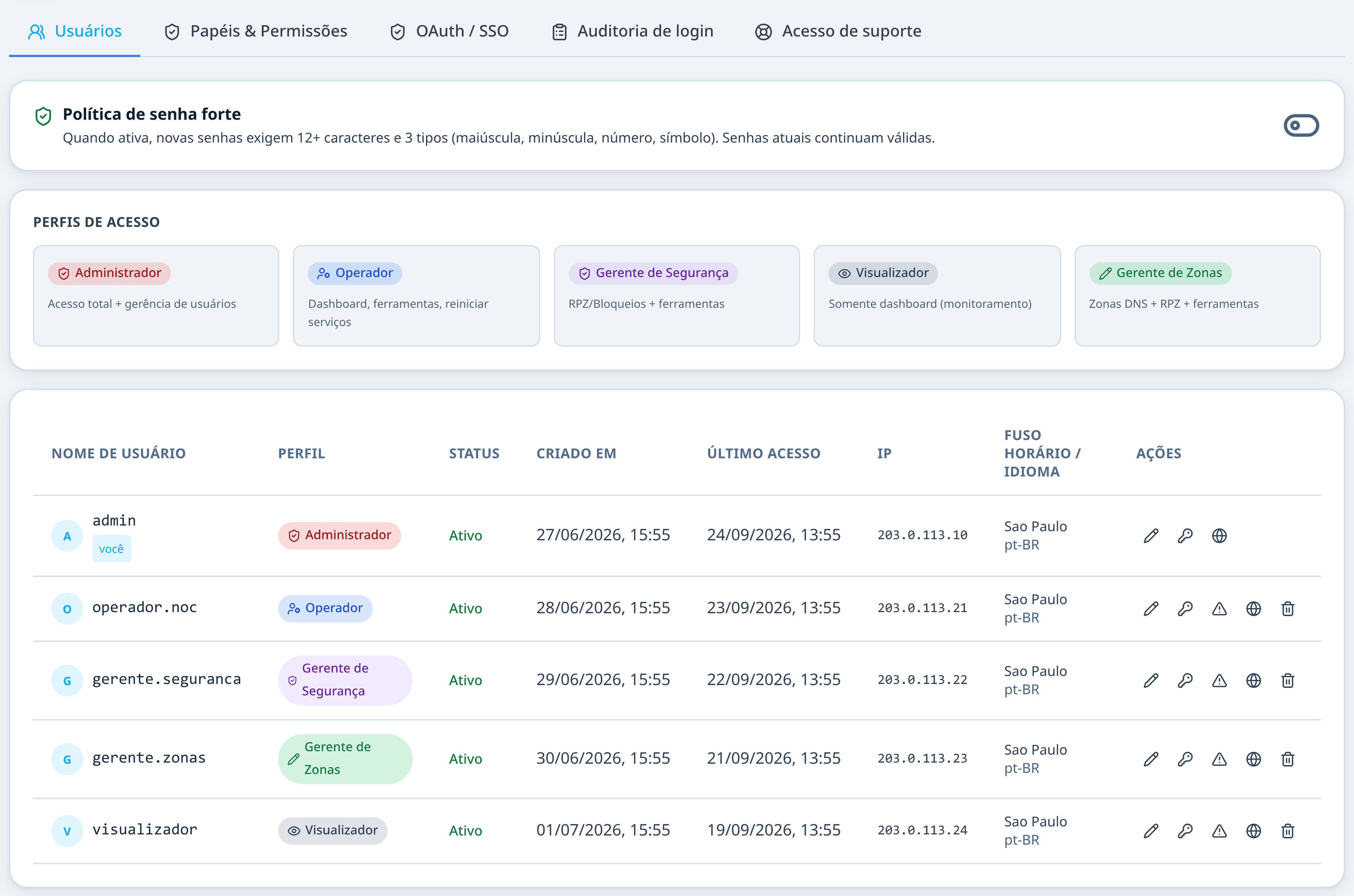
A tabela traz nome, papel, estado, criação, último login, IP do último login, fuso e idioma.
Ações por linha: editar papel e estado, trocar a senha, forçar troca de senha no próximo login, ajustar preferências e excluir. Contas vindas de SSO não têm troca de senha: a senha é do provedor de identidade.
Política de senha forte
Interruptor no topo da aba. Ligado, senhas novas passam a exigir 12 caracteres ou mais e três tipos entre maiúscula, minúscula, número e símbolo.
As senhas atuais continuam válidas. Ligar a política não invalida ninguém: para forçar a adequação, use "forçar troca de senha" nas contas que interessam. É um dos itens verificados pelo KINDNS.
O mínimo sem a política é de 8 caracteres.
O cartão de perfis de acesso
As descrições dos perfis nesta tela estão desatualizadas
O cartão no topo da aba traz resumos de uma linha que não correspondem mais às permissões reais. Ele descreve o Operador como "dashboard, ferramentas, reiniciar serviços", quando o Operador na verdade opera recursor, O componente de borda do Made4DNS: atende as consultas e aplica as regras de entrada., cache, certificados, ajuste fino, cluster e toda a observabilidade.
A fonte da verdade é a matriz da aba Papéis & Permissões, e é ela que o servidor aplica. A tabela abaixo reproduz essa matriz.
Os cinco papéis fixos
| Papel | O que pode |
|---|---|
| Administrador | Tudo. Não é editável, e é o único que tem as permissões exclusivas |
| Operador | Recursor, DNSdist, cache, Let's Encrypt, ajuste fino, limite de consultas, cluster, configurações, e toda a observabilidade: registro de consultas, auditoria, conformidade, KINDNS, relatórios e benchmark |
| Gerente de Zonas | Zonas, bloqueio de domínios e DNSSEC |
| Gerente de Segurança | Segurança, bloqueio de domínios, registro de consultas e conformidade |
| Visualizador | Nenhuma permissão de área. Só o que é livre: dashboard, notificações, ferramentas, perfil e ajuda |
O que cada papel fixo não tem, e costuma surpreender
| Papel | Não alcança |
|---|---|
| Operador | Zonas, DNSSEC, segurança, bloqueio de domínios, firewall e anycast |
| Gerente de Zonas | Let's Encrypt, publicar certificado da zona é outra permissão |
| Gerente de Segurança | Firewall e limite de consultas. Ele bloqueia domínios, não origens |
| Visualizador | Qualquer alteração. Ele abre as telas livres e recebe erro no resto |
Cinco permissões são exclusivas do Administrador e aparecem com um cadeado na matriz:
Usuários & Papéis, Backup, Licença, Cluster e Anycast. Elas não podem ser marcadas
num papel personalizado, porque quem restaura um backup ou edita usuários consegue criar um
administrador.
O papel fixo Operador tem Cluster porque é uma linha-semente do produto, isso não abre
o caminho para delegá-la a um papel novo.
Aba 2: Papéis & Permissões
Uma matriz com as permissões nas linhas, agrupadas por área (DNS Core, Segurança, Cluster & Anycast, Observabilidade, Sistema) e os papéis nas colunas. Papéis fixos vêm marcados como fixo e são somente leitura; os personalizados mostram quantos usuários os usam e trazem botões de editar e excluir.
Criar papel pede um identificador em minúsculas, um nome exibido, uma descrição opcional e as permissões marcadas uma a uma.
A permissão é a mesma coisa que o menu
Ter a permissão significa ver o item de menu e poder usar as escritas daquela área. Não existe divergência entre "menu que aparece" e "ação que funciona": as duas coisas leem da mesma lista.
Quatro áreas não têm permissão nenhuma e são livres para qualquer usuário autenticado: dashboard, notificações, ferramentas e perfil.
Aba 3: OAuth / SSO
Login pelo Microsoft Entra ID. Campos: identificador do diretório, identificador do aplicativo, segredo, endereço de retorno e o papel padrão atribuído a quem entra pela primeira vez.
O segredo, uma vez salvo, não é exibido de novo. A tela traz o passo a passo do lado do portal da Microsoft.
O papel padrão vale para toda conta nova que chegar pelo SSO. Deixá-lo mais alto que Visualizador significa que qualquer pessoa do diretório entra já com aquele acesso.
Aba 4: Auditoria de login
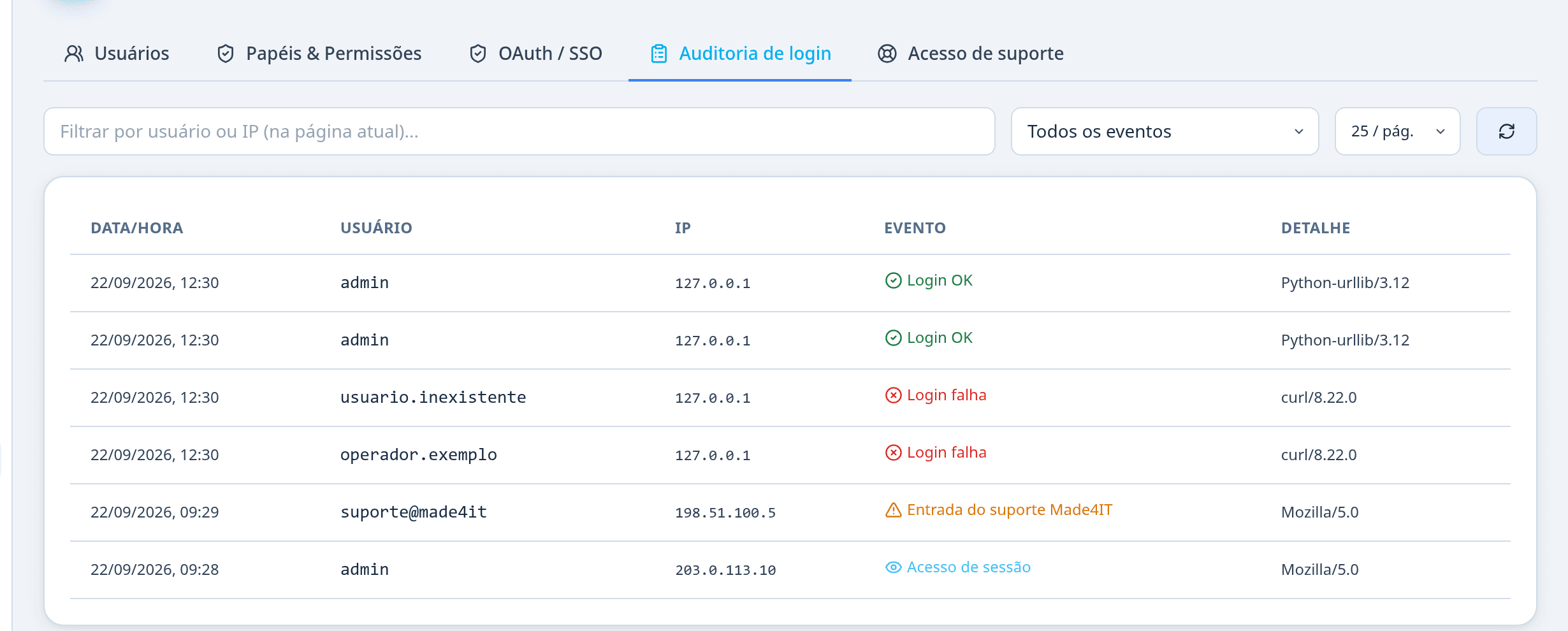
Histórico de autenticação, separado do log de auditoria (que registra alterações, não logins). Filtra por Login OK, Login falha e Acesso de sessão, e permite buscar por usuário ou IP dentro da página atual.
É o lugar de conferir tentativa de força bruta e de descobrir de onde uma conta anda entrando.
Desde a versão 0.37.0, cada evento tem cor e rótulo pelo tipo real, em vez de aparecer todo como login bem-sucedido: sucesso (verde), recusa (vermelho), atenção (âmbar, como entrada de suporte ou uso de código de recuperação) e informativo (azul, como troca automática de sessão entre servidores do cluster).
Aba 5: Acesso de suporte
Entrou na versão 0.36.0, e substitui a senha combinada por telefone.
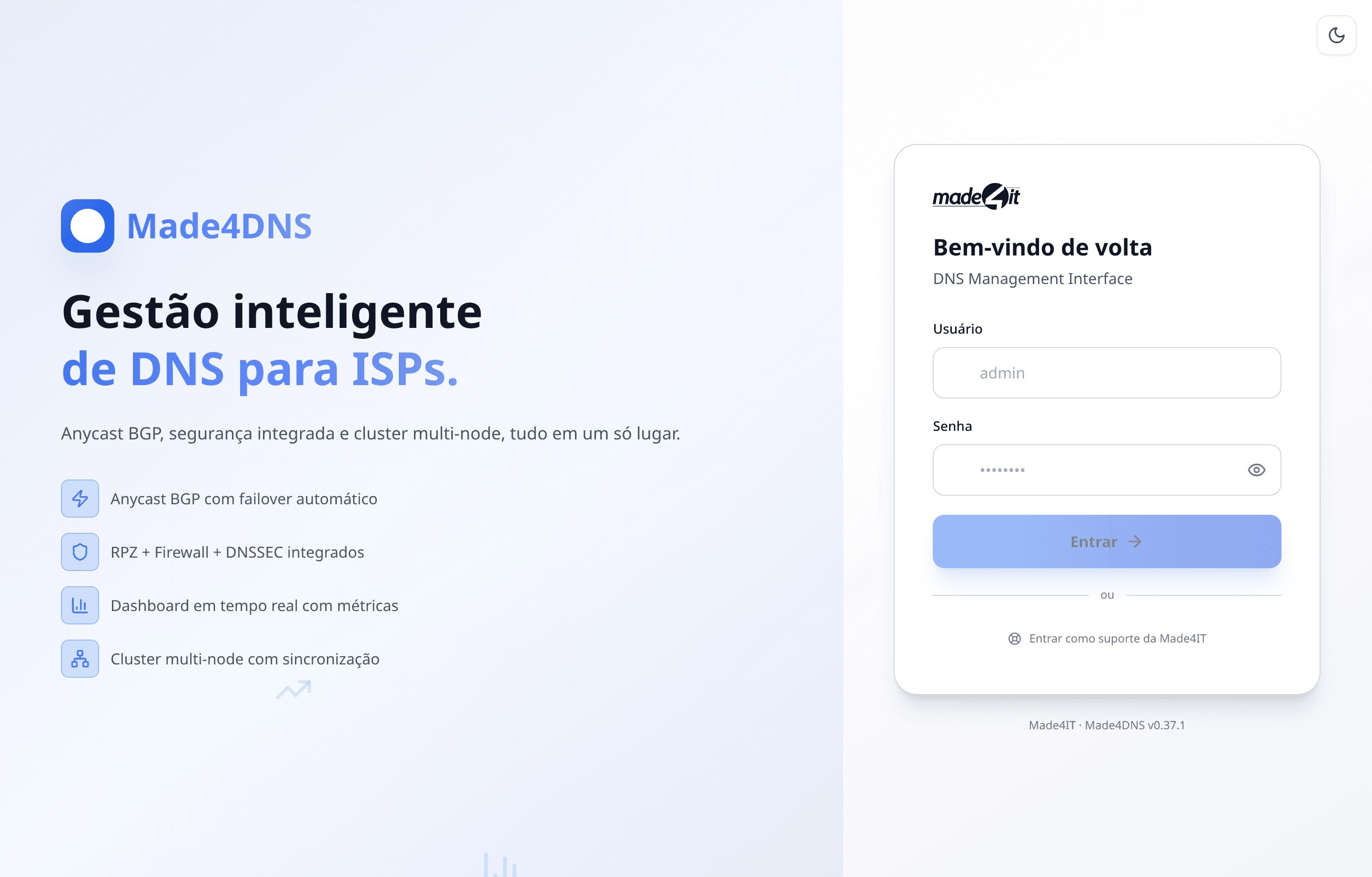
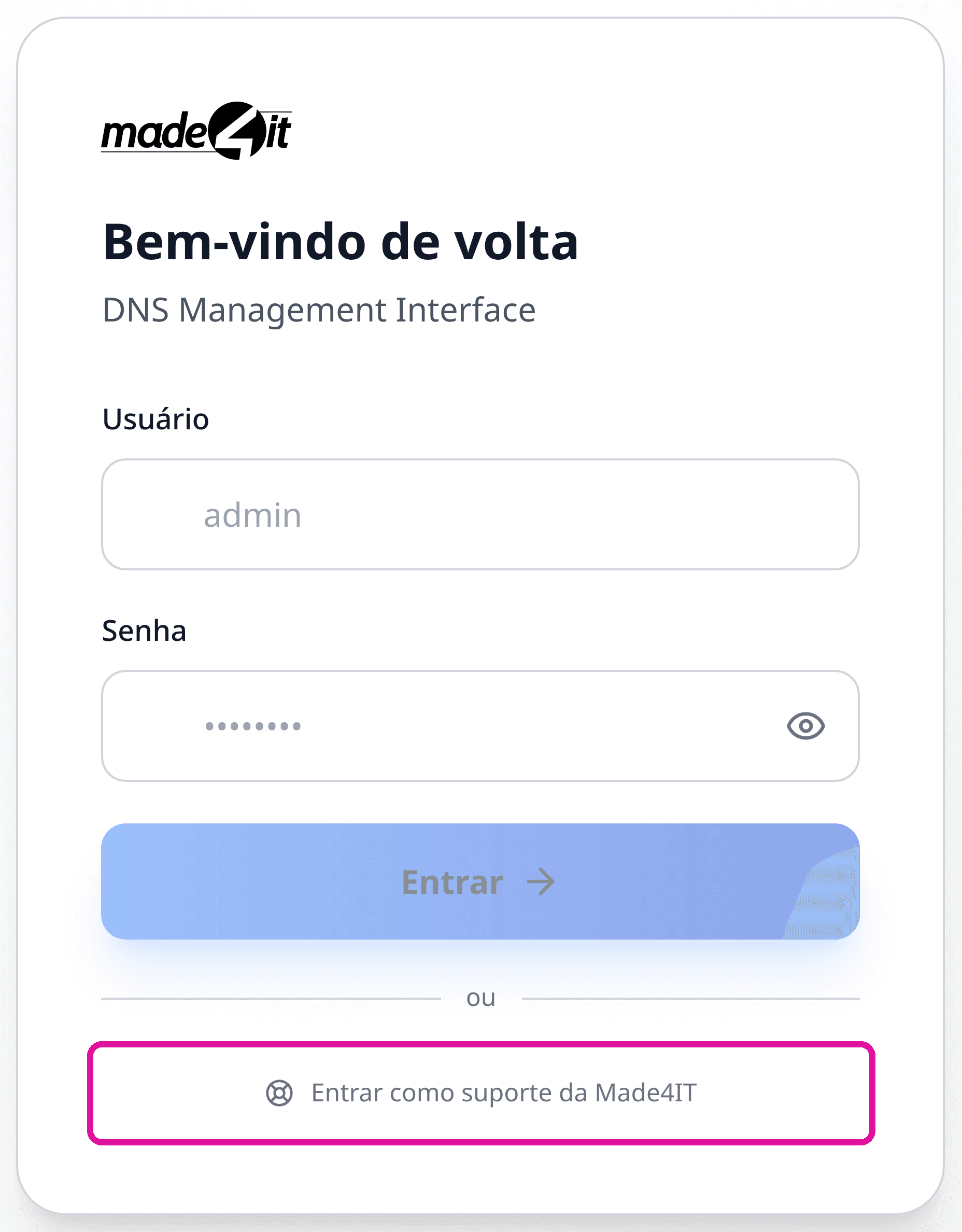
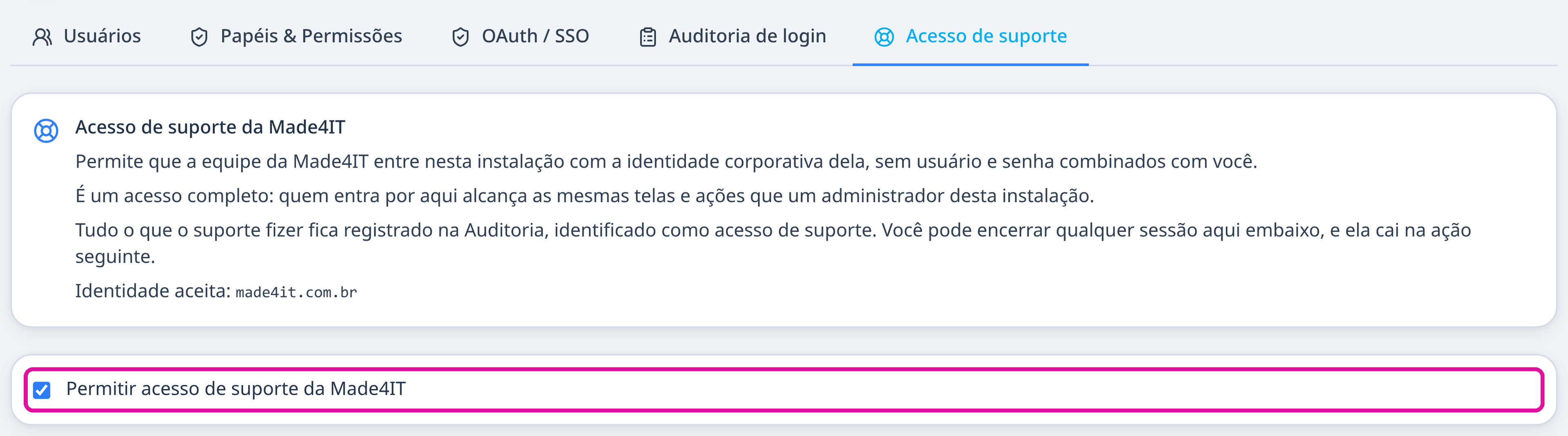
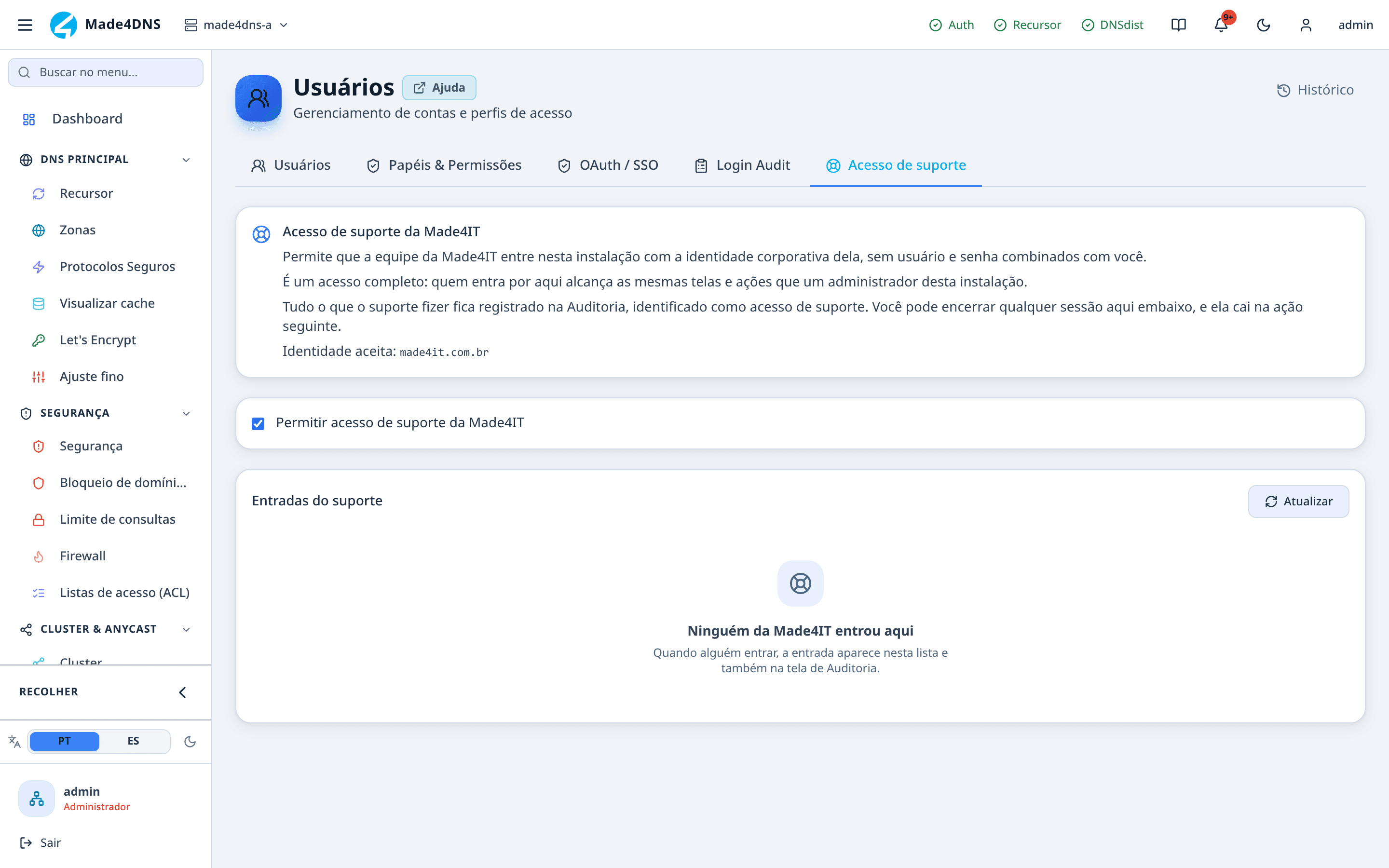
O time da Made4IT entra nesta instalação com a identidade corporativa dele, pela tela de login, num papel dedicado. Não existe mais senha combinada, e não há usuário compartilhado.
É um acesso completo: quem entra por aqui alcança as mesmas telas e ações que um Administrador desta instalação. Por isso os três controles abaixo importam.
| Controle | O que faz |
|---|---|
| Interruptor geral | libera ou corta o acesso. Desligando, quem já está dentro cai na ação seguinte |
| Encerrar sessão | derruba uma entrada específica que está em curso |
| Desativar o usuário | pela aba 1, como qualquer outra conta |
Tudo o que o suporte fizer fica registrado, identificado como acesso de suporte e distinguível do acesso do cliente, linha a linha. As entradas aparecem nesta aba e também no Registro de auditoria.
A tela mostra qual identidade é aceita, para você conferir que é mesmo o domínio da Made4IT.
Meu Perfil e o segundo fator
Cada usuário gerencia a própria conta em Meu Perfil, na rota /profile, acessível pelo
nome de usuário no topo, sem permissão nenhuma.
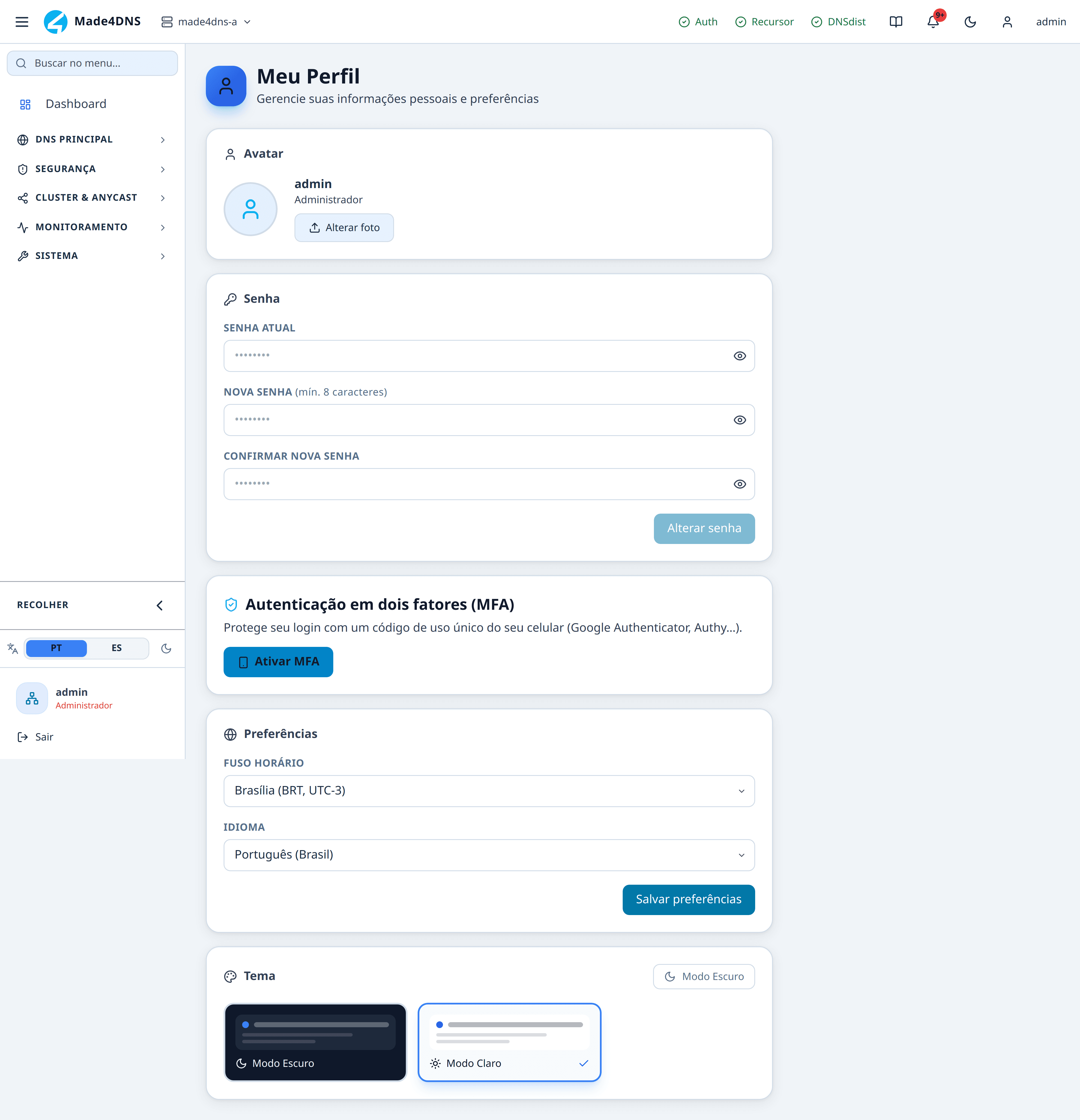
Ali ficam: foto, troca de senha, fuso horário, idioma, tema e a autenticação em dois fatores (MFA).
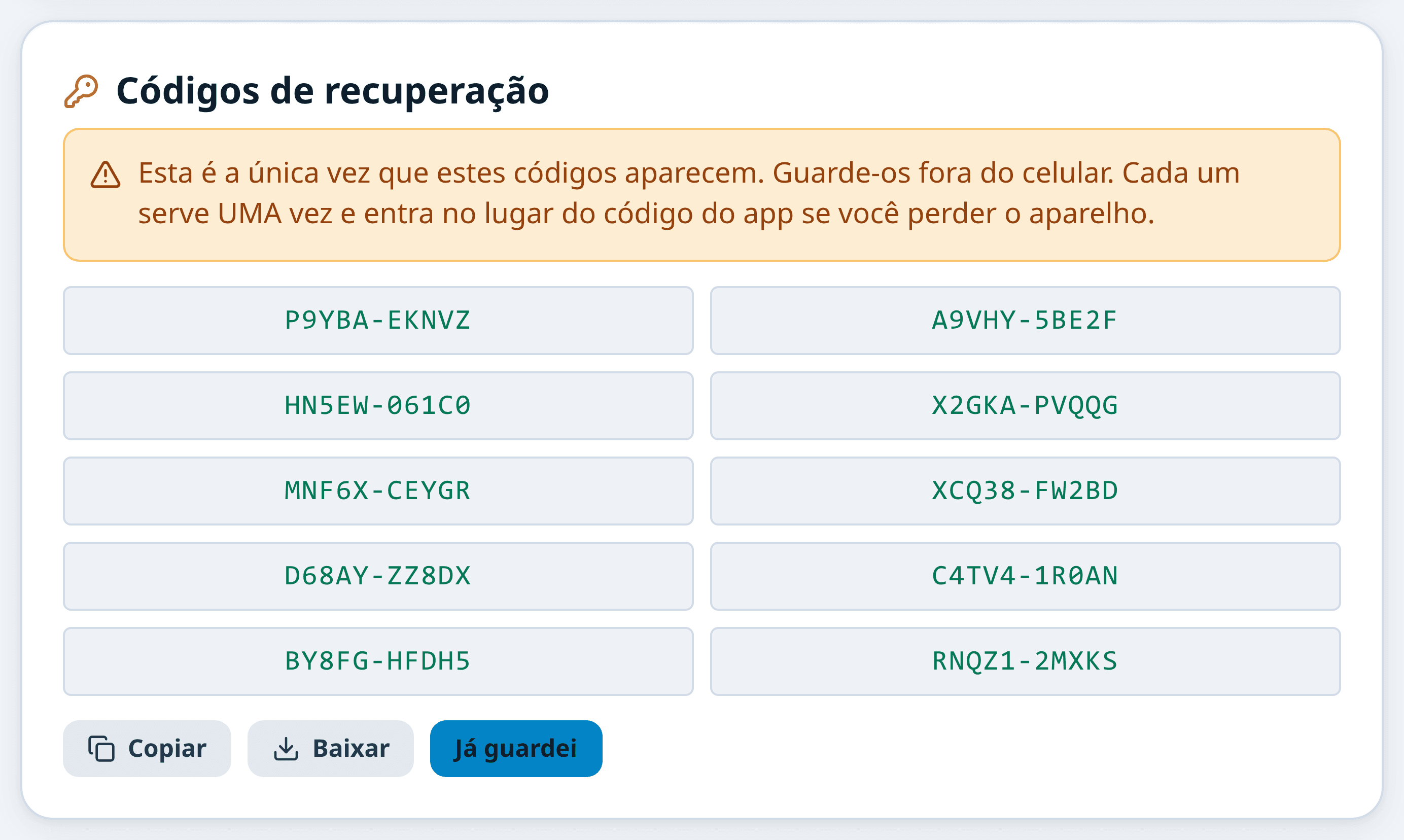
Códigos de recuperação, desde a versão 0.36.0
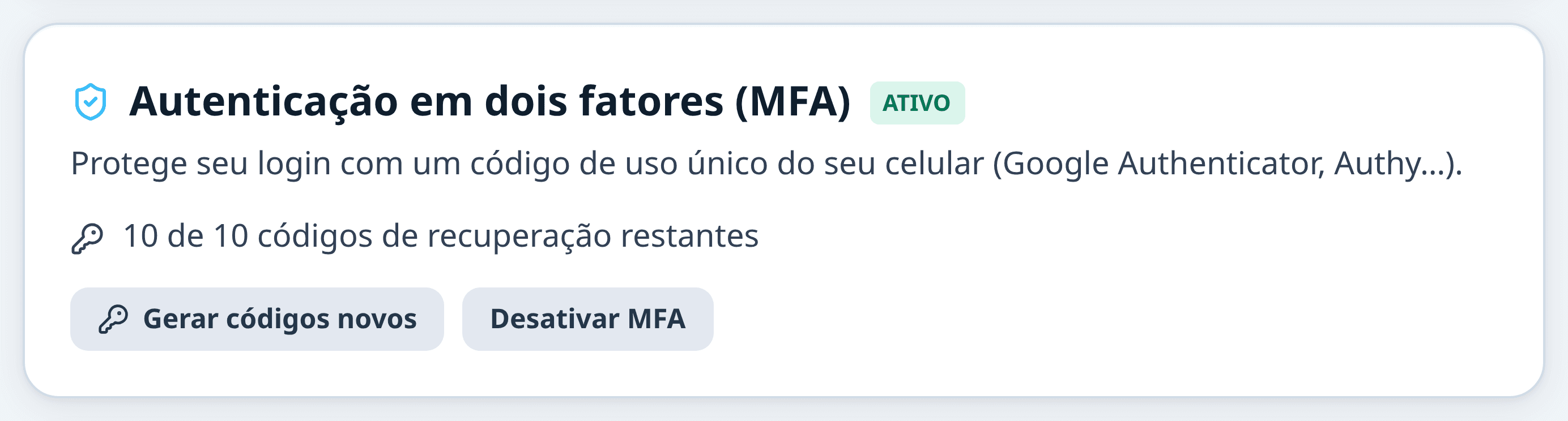
Quem cadastra o segundo fator recebe 10 códigos de uso único. Guarde-os fora do celular.
Perdeu o aparelho? Entre com um deles na própria tela de login, sem depender de ninguém com acesso ao banco de dados. A tela informa quantos ainda restam.
Quem já tinha o segundo fator ativo ganhou os códigos sem precisar recadastrar nada.
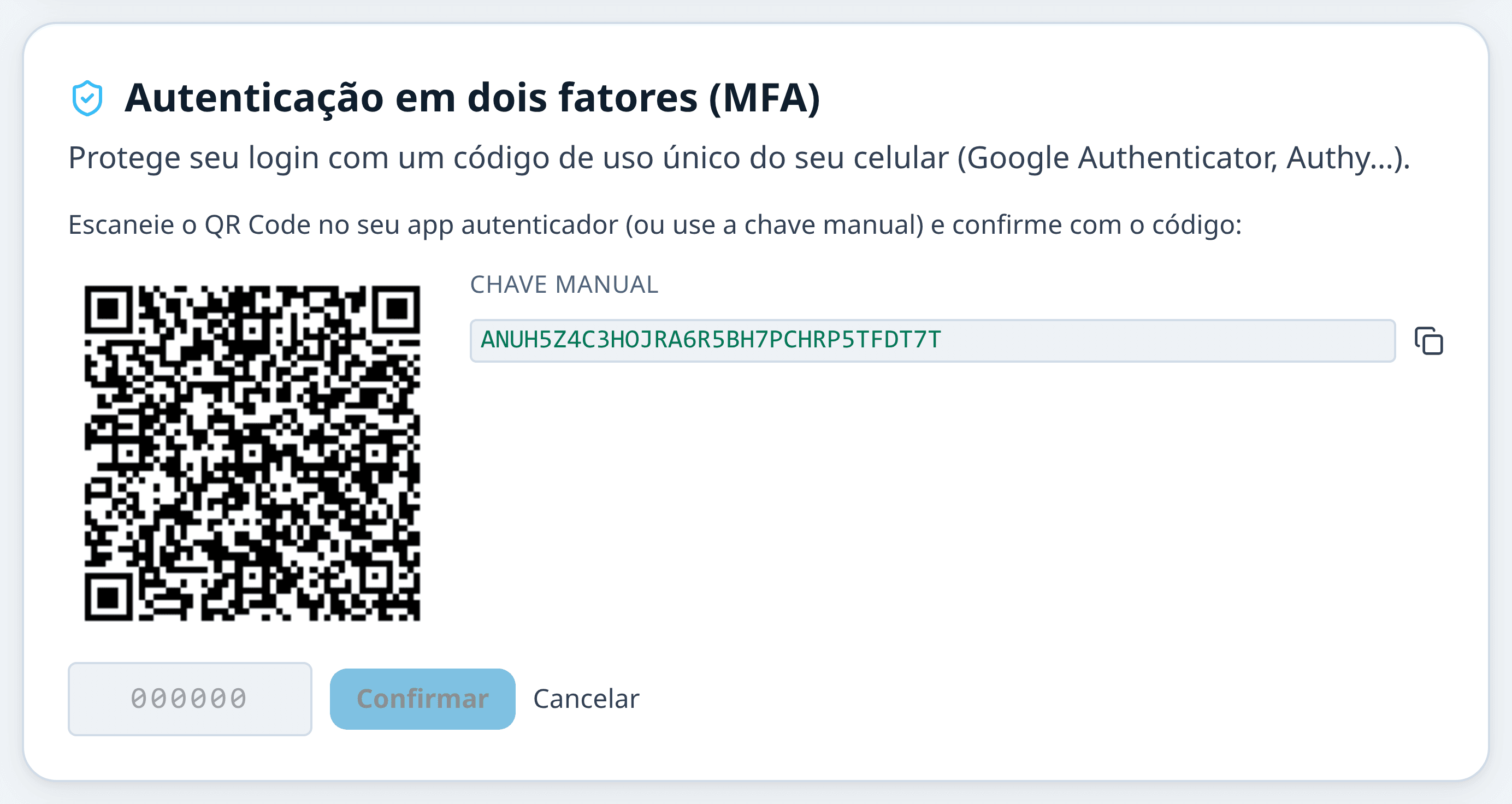
Clique em Ativar MFA. A tela mostra um QR Code e a chave manual equivalente.
Leia o código no seu aplicativo autenticador, ou digite a chave manual.
Confirme com um código atual do aplicativo. Só depois disso o Verificação em duas etapas no login do painel. Recomendada para contas de administrador. fica ativo.
Desativar também exige um código válido do aplicativo: não basta estar logado.
Não há reset de MFA pelo painel
Desativar exige um código válido, e não existe botão de administrador para remover o MFA de outra conta. Perder o aplicativo autenticador tranca a conta, e a saída passa por acesso ao servidor.
Antes de ativar o MFA na sua conta, garanta que existe uma segunda conta de Administrador funcionando. Guarde também a chave manual mostrada no momento da ativação: ela permite recadastrar o código em outro aparelho.
Quando um administrador marca forçar troca de senha, o usuário cai nesta tela no próximo login e não passa dela sem trocar.
Armadilhas
- As descrições dos perfis no topo da tela estão desatualizadas. Use a matriz.
- Usuários não replicam no cluster, e o seletor de servidor depende de o mesmo nome existir nos dois lados.
- Cinco permissões nunca vão para um papel personalizado.
- Ligar a política de senha forte não invalida as senhas existentes.
- O papel padrão do SSO se aplica a todo mundo que entra pela primeira vez.
- O Gerente de Segurança não alcança firewall nem limite de consultas, só bloqueio de domínios.
- Um Visualizador enxerga as telas livres e recebe erro em qualquer ação nas demais.
- Não há reset de MFA pelo painel, mas desde a 0.36.0 existem os códigos de recuperação, que resolvem a perda do celular sem tocar no banco de dados.
- O acesso de suporte da Made4IT é acesso completo. O interruptor da aba 5 é o seu controle.