
Criar um usuário com perfil restrito
Dar acesso ao painel sem dar acesso a tudo — e conferir na matriz exatamente o que cada papel alcança.
Todo mundo operando como administrador é o caminho mais curto para um incidente por engano. Os papéis existem para que o técnico de suporte veja o que precisa e não consiga derrubar o serviço.
Onde clicar, passo a passo
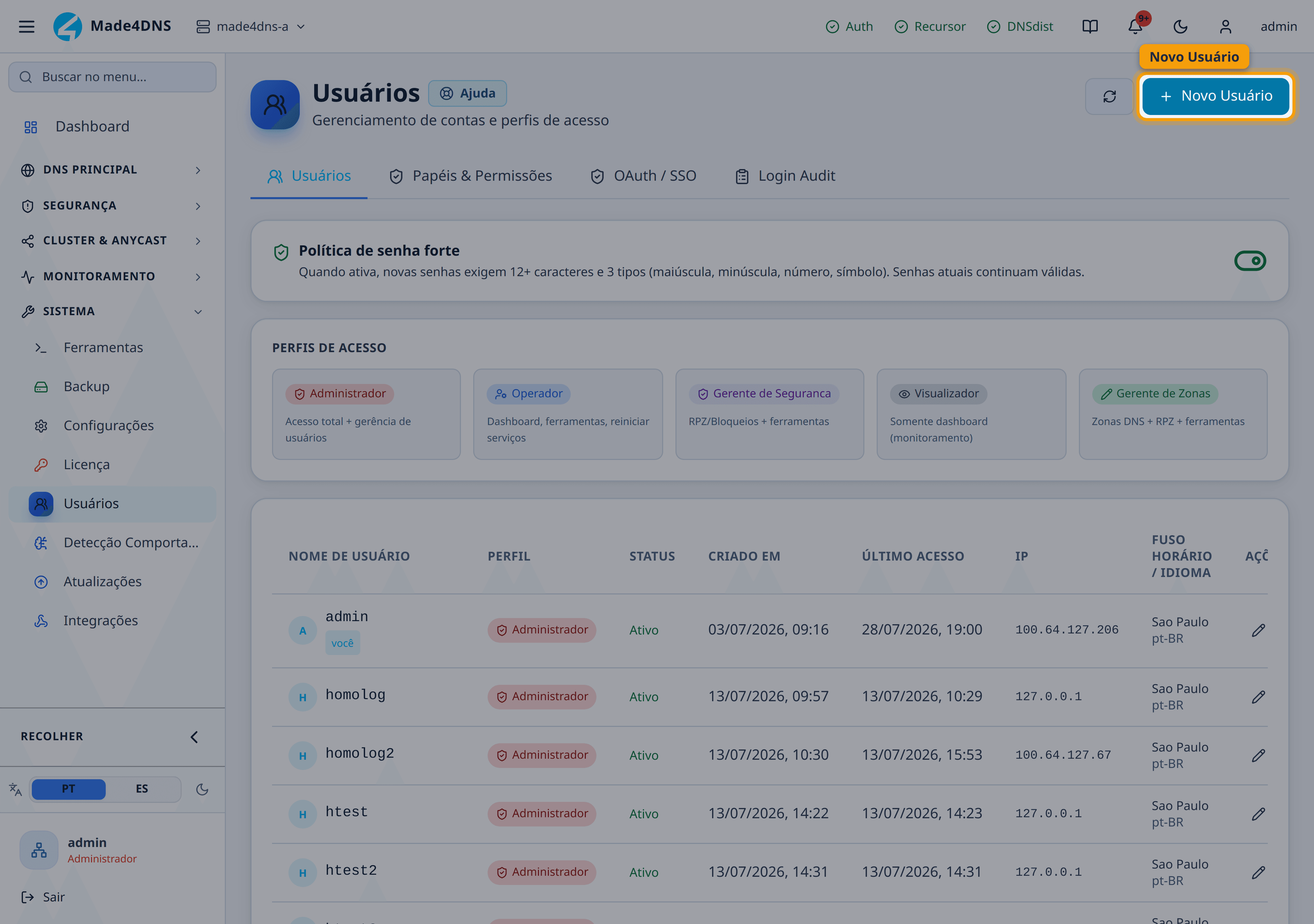
A tela lista quem tem acesso ao painel, com o papel de cada um e o estado da conta.
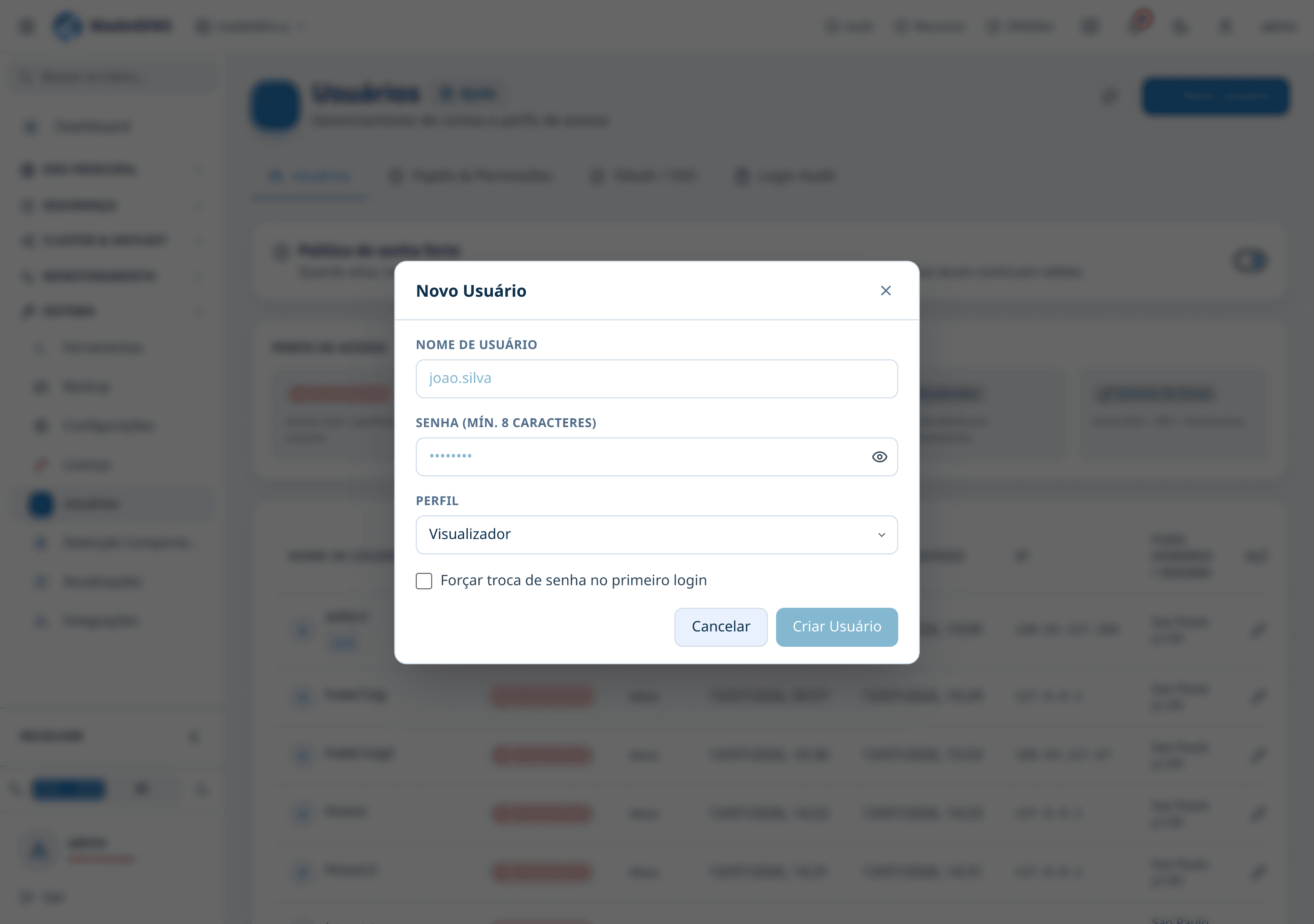
Nome e senha são burocracia. O campo que importa é o papel: ele define quais telas a pessoa alcança e o que consegue fazer nelas.
Escolha pelo trabalho que a pessoa faz, não pela senioridade dela. Quem só acompanha o serviço não precisa poder alterá-lo.
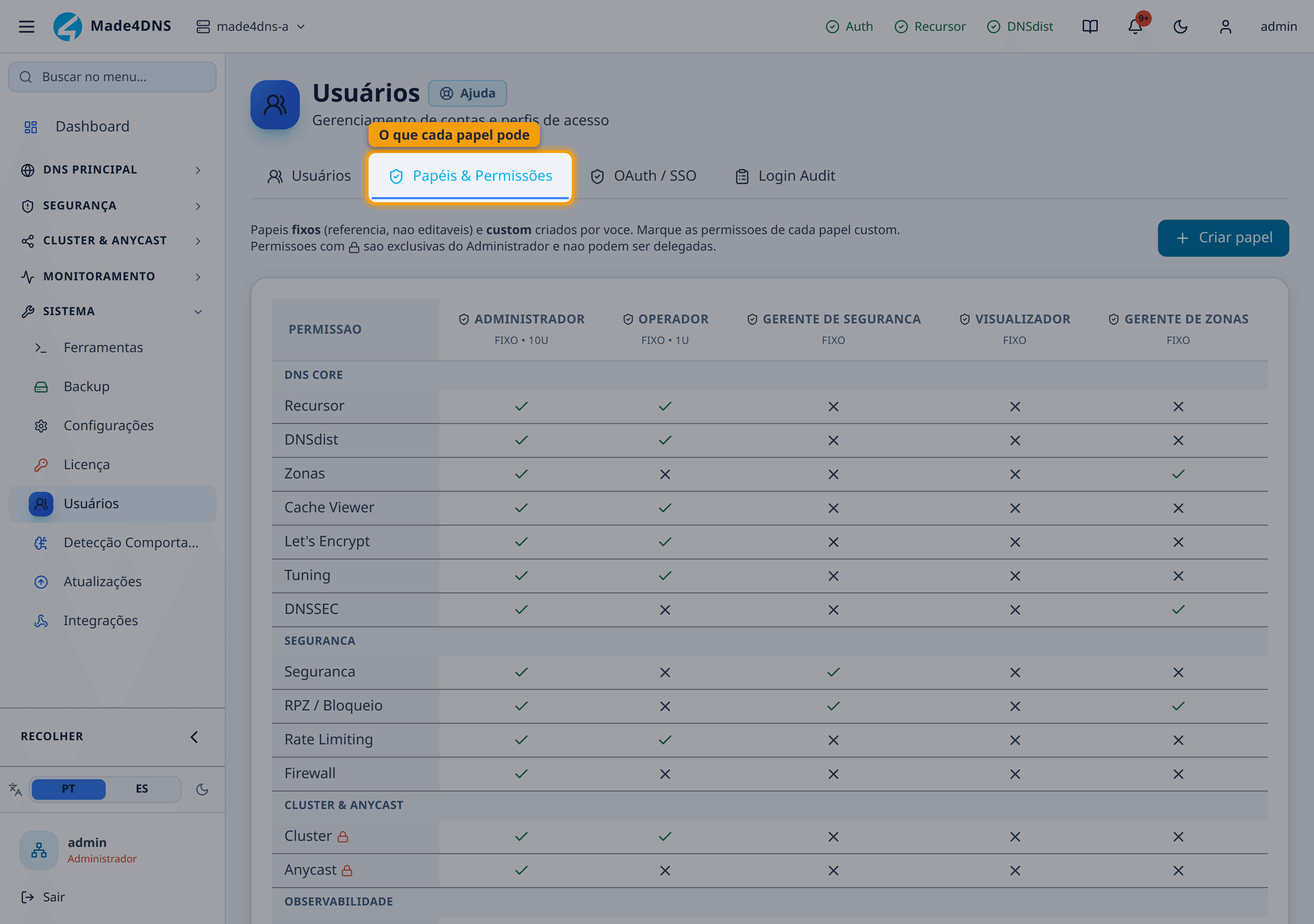
Aqui está a resposta exata para "o que este papel consegue fazer" — sem precisar testar entrando com a conta.
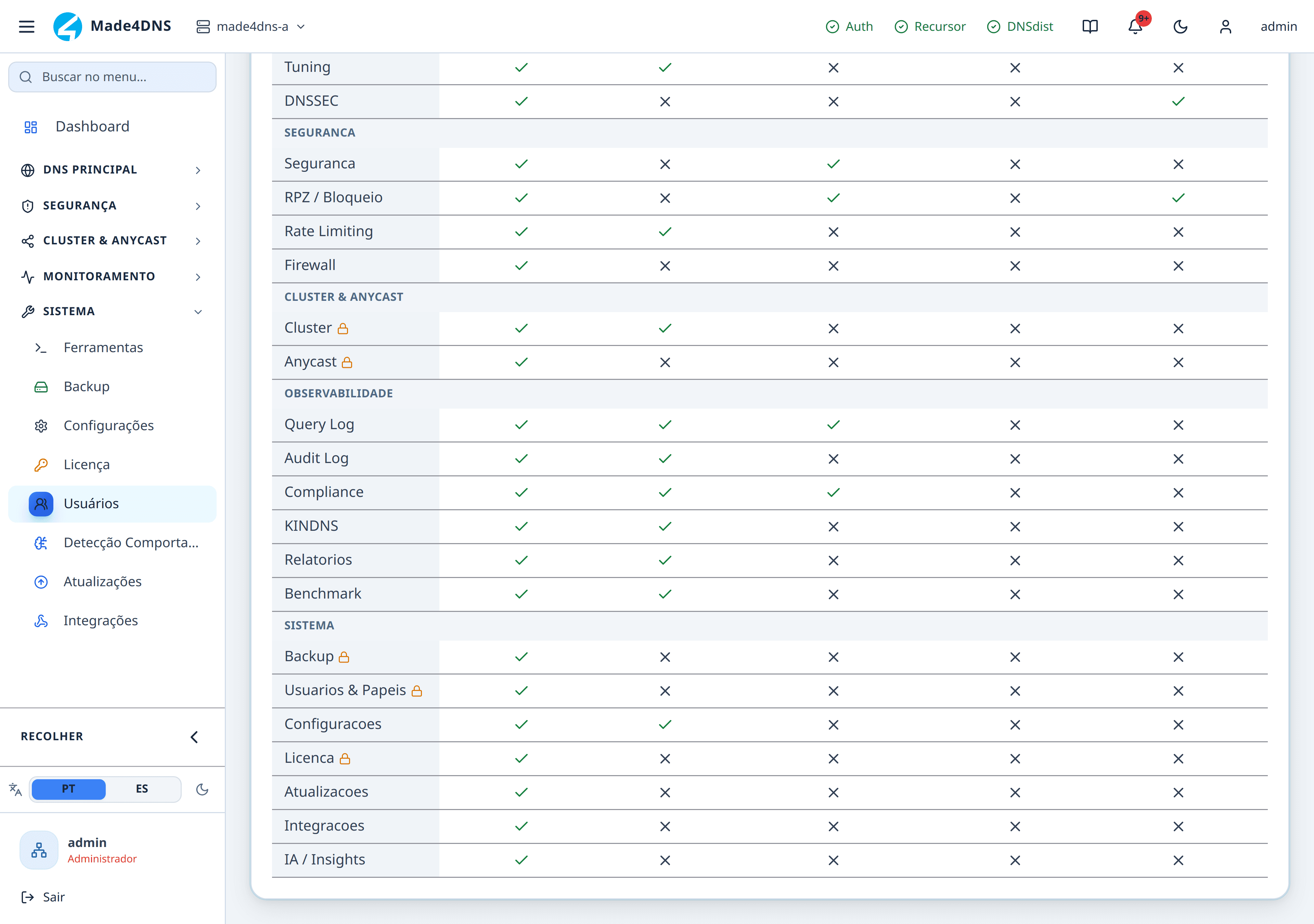
Cada linha é uma tela do produto, cada coluna é um papel. O visto significa que o papel alcança aquela tela.
Duas leituras importam:
- o cadeado marca as telas de administração — as que mexem em quem tem acesso, licença e backup. Elas ficam restritas por design;
- alcançar a tela não é o mesmo que poder agir nela. Várias telas abrem para todos os perfis e recusam a ação de quem não tem permissão. A tela de segurança é o exemplo típico: qualquer perfil lê a pontuação de risco, só quem tem permissão bloqueia.
Escolher o papel
Comece pelo mais restrito que resolve
Se a dúvida é entre dois papéis, comece pelo menor. Ampliar depois é um clique; descobrir que alguém tinha acesso demais costuma acontecer tarde.
Confira na matriz antes de criar
Procure as telas que a pessoa vai realmente usar no dia a dia e confirme que o papel escolhido as alcança.
Exija a troca de senha no primeiro acesso
A tela permite marcar isso. Assim a senha inicial, que passou por algum canal, deixa de valer.
Confira depois no registro de auditoria
Toda alteração feita no produto fica registrada com autor. É como se descobre, mais tarde, que alguém tem mais alcance do que precisava.
Armadilhas
- Dar administrador "só por enquanto". O provisório fica.
- Confundir ver com poder: a tela abrir não significa que a ação vai passar.
- Esquecer as telas com cadeado — quem administra usuários pode ampliar o próprio alcance.
- Criar usuário compartilhado por uma equipe. O registro de auditoria passa a apontar para "alguém do time", que não serve para nada quando importa.
- Em Dois ou mais servidores Made4DNS sincronizados entre si, com um deles como origem da configuração., lembrar que cada servidor tem seus próprios usuários: criar aqui não cria nos parceiros.
Telas relacionadas
| Objetivo | Onde |
|---|---|
| Ver quem alterou o quê | Registro de auditoria |
| Ajustar a própria conta e a verificação em duas etapas | Perfil |
| Entender o alcance de cada tela | Usuários |