
Cluster
Formar a malha de servidores, escolher o que sincroniza entre eles e definir o papel de replicação de zonas.
Onde fica: Cluster & Anycast → Cluster · rota /cluster
Permissão: cluster (Administrador e Operador, mas várias ações exigem acesso total desde a
versão 0.37.0, veja abaixo)
A causa número um de cluster que não sobe é o firewall
Sem a porta da API liberada entre os servidores, o parceiro fica offline sem nenhum erro além do estado. A própria tela detecta isso e mostra um aviso no topo apontando o template ADITIVO: Cluster Made4DNS, veja Firewall.
Prefere um roteiro guiado?
Esta página descreve as abas. Para unir dois servidores do zero, com um print por etapa e o botão destacado, siga Montar um cluster.
O que mudou na versão 0.37.0
Duas correções de segurança tocaram esta tela, e mudam o que um perfil sem acesso total vê e consegue fazer.
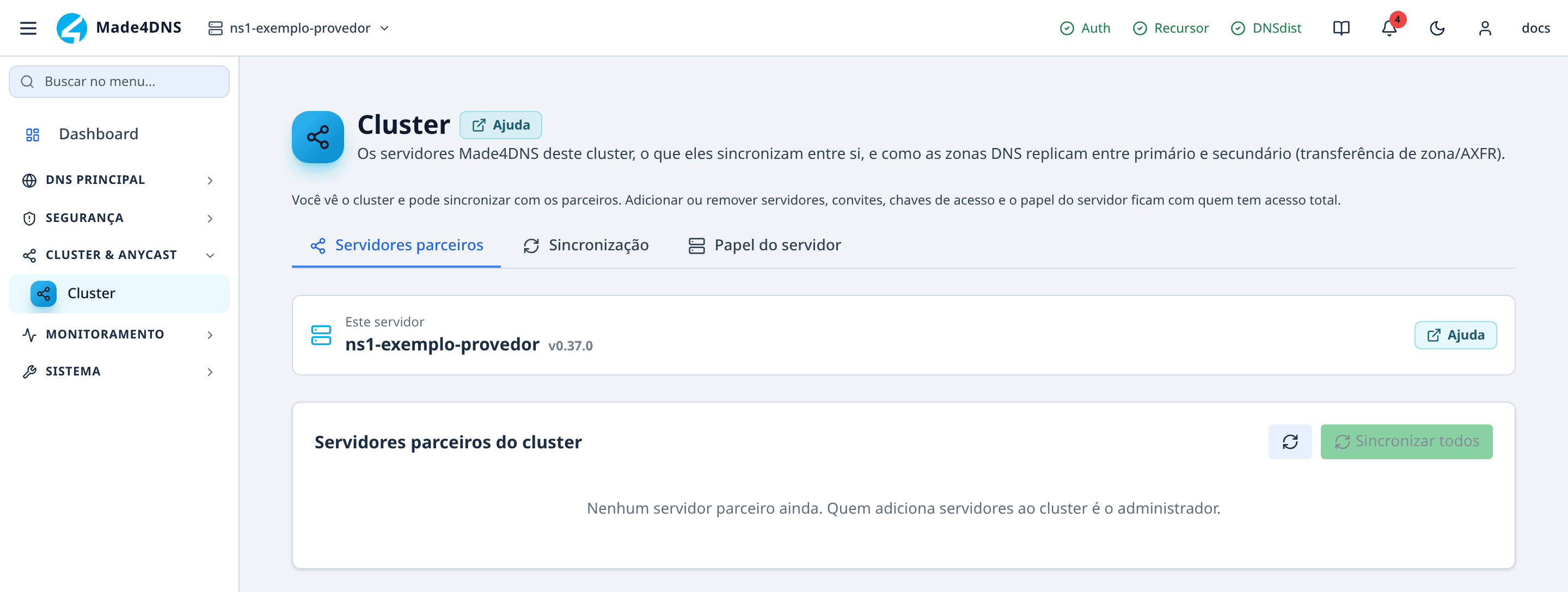
Adicionar ou remover servidores, convites, chaves de acesso e o papel do servidor passaram a
exigir acesso total (Administrador, ou Suporte Made4IT). Um perfil com a permissão cluster mas
sem acesso total, como o Operador com um papel personalizado, ainda vê a lista de parceiros e
sincroniza, mas a aba Ingressar / Convidar não aparece.
A segunda mudança não tem tela própria: cada servidor passou a ter uma identidade própria de cluster, separada do certificado do painel. Antes, um servidor que se conectava a um parceiro não conferia se o certificado apresentado era mesmo dele. Quem já tinha cluster pareado antes da 0.37.0 não precisa fazer nada: essa identidade se estabelece sozinha, no primeiro contato entre os parceiros depois da atualização.
Abas
| # | PT | ES |
|---|---|---|
| 1 | Ingressar / Convidar | Unirse / Invitar |
| 2 | Servidores parceiros | Servidores asociados |
| 3 | Sincronização | Sincronización |
| 4 | Papel do servidor | Rol del servidor |
Aba 1: Ingressar / Convidar
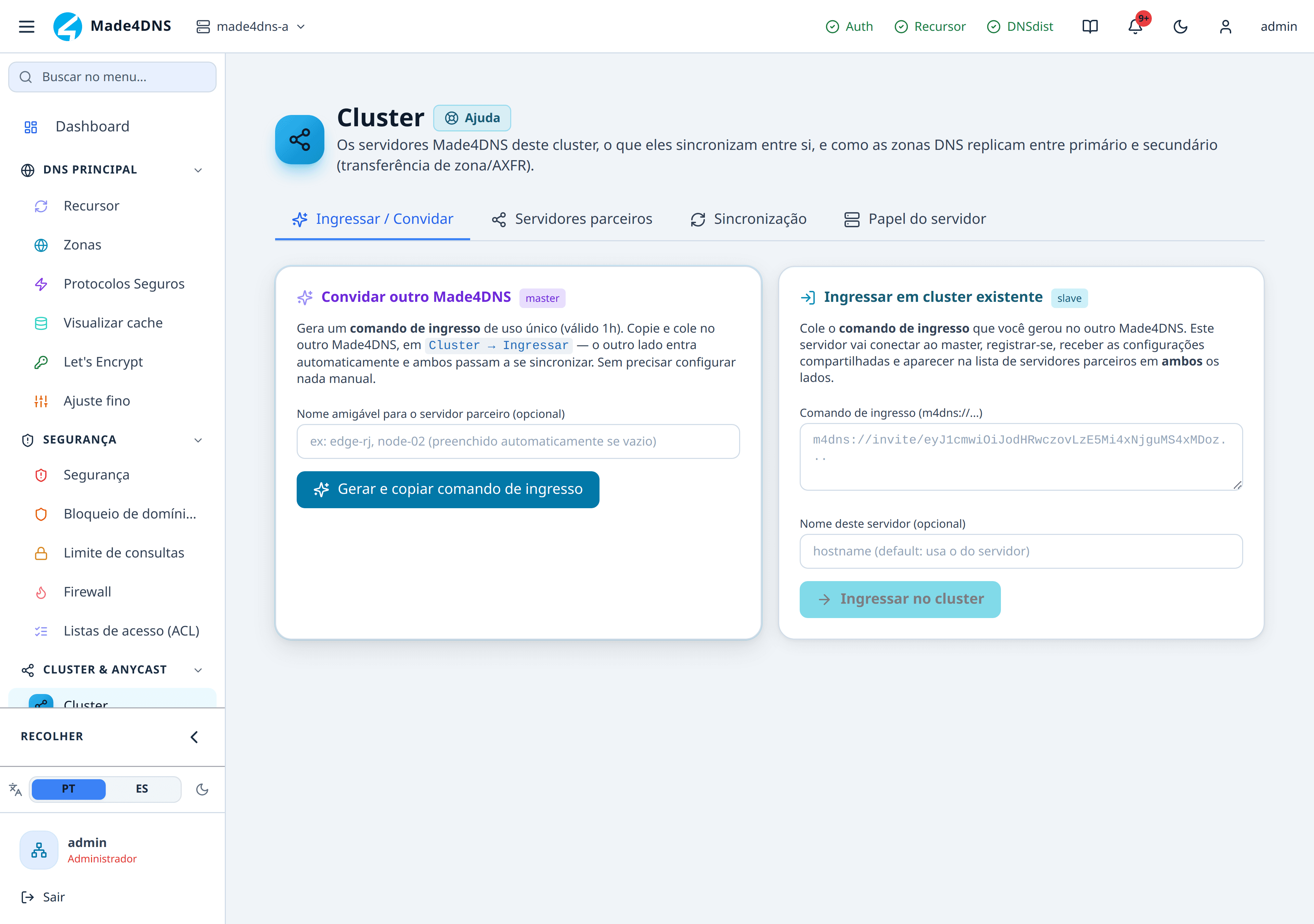
O caminho recomendado: um clique de cada lado.
No servidor que já está no cluster, o cartão da esquerda gera um comando de ingresso. Opcionalmente você dá um apelido ao futuro parceiro.
No servidor que vai entrar, o cartão da direita recebe esse comando.
| Característica do convite | Valor |
|---|---|
| Validade | 1 hora, fixa |
| Uso | Único, para um terceiro servidor, gere outro |
| Persistência | Fica em memória: reiniciar o serviço descarta os convites pendentes |
O que acontece no ingresso
O servidor entrante contata o de destino, apresenta o convite e informa nome, endereço e versão.
O destino valida, cadastra o entrante como parceiro e devolve os dados para que o entrante cadastre o destino. Os dois lados ficam registrados numa única operação.
Se o cluster já tinha outros parceiros, o destino pede a cada um deles um convite para o entrante: o novo servidor fica conectado a todos, não só a quem o convidou. Parceiro desligado não impede o ingresso, só aparece como não conectado no resultado.
A sincronização periódica começa: um ciclo a cada 30 segundos.
Aba 2: Servidores parceiros
Lista cada parceiro com estado, se está habilitado, quando sincronizou pela última vez e quantos eventos viu.
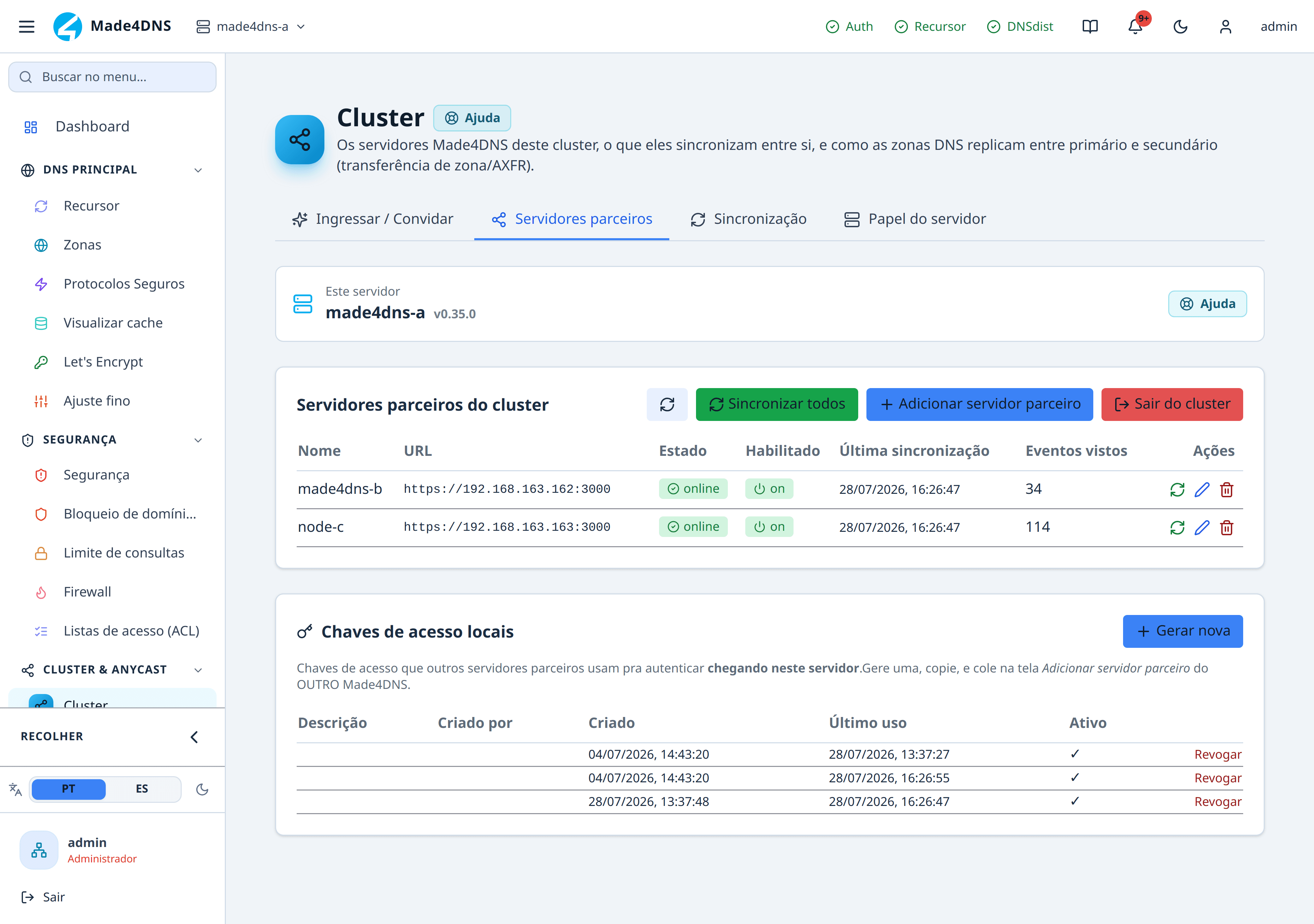
| Estado | Significa |
|---|---|
| online | Respondeu ao teste |
| offline | Não foi possível conectar (rede, firewall ou serviço parado) |
| erro | Conectou, mas a resposta não foi aceita, tipicamente chave de acesso inválida ou revogada |
| pendente | Ainda não testado |
Sincronizar todos força um ciclo imediato sem esperar os 30 segundos.
Faxina só aparece quando há parceiro em offline ou erro. Remove esses registros
apenas deste servidor: o outro lado pode continuar listando você.
Chaves de acesso locais
São as chaves que outros servidores usam para autenticar chegando neste. É o caminho manual, alternativo ao convite.
A chave é exibida uma única vez. Revogar uma chave derruba o parceiro que a usava: ele
passa a erro no próximo teste, sem aviso além da mudança de estado.
Sair do cluster
Duas opções:
- Sair (mantém o papel do servidor): desfaz só a lista de parceiros.
- Sair e voltar o papel para isolado: também desliga a A transferência de uma zona inteira do servidor primário para o secundário, protegida por TSIG e por lista de IPs. e reinicia o servidor autoritativo.
Aba 3: Sincronização
Responde três perguntas: o que replica, o que não replica e por quê, e o que sincronizou de fato. A lista vem do próprio produto, então não desatualiza junto com a documentação.
São 22 categorias, agrupadas pelo menu onde a configuração mora (Lista de faixas de IP autorizadas a usar um recurso. No Made4DNS define quem pode fazer consultas recursivas., encaminhamentos, política de resolução, protocolos seguros, Response Policy Zone: o mecanismo que bloqueia domínios pelo nome, antes de resolver., limite de consultas, firewall, listas de acesso, conformidade, backup, notificações e outras). Todas vêm ligadas.
Mudou aqui, replica nos parceiros em até 30 segundos.
Religar uma categoria sobrescreve o que estiver diferente aqui
Desligar uma categoria vale só para este servidor, nos dois sentidos: ele para de enviar e de receber. Ao religar, na próxima passagem ele se alinha com os parceiros, apagando os ajustes locais feitos enquanto estava desligado.
Aplicar uma categoria pode reiniciar serviços no parceiro (o O componente de borda do Made4DNS: atende as consultas e aplica as regras de entrada. e/ou o Recursor, conforme a categoria), não é um evento apenas local.
O botão Repetir nos demais propaga a mesma escolha para todos os parceiros, e o retorno diz exatamente quem ficou de fora, separando quem estava offline de quem deu erro.
O que nunca sincroniza
| Item | Por quê |
|---|---|
| Conteúdo das zonas DNS | Replica pelo protocolo do próprio DNS, que manda só o que mudou e conversa com servidores de outros fabricantes |
| Identidade de rede do servidor | IPs de escuta, IP de saída, certificados, roteamento e papel primário/secundário |
| Resultado das verificações KINDNS | É a conformidade real de cada servidor; replicar esconderia o problema de um atrás do resultado bom de outro |
| Usuários e permissões | Cada servidor tem os seus |
| Ajuste fino | Depende do hardware e do tráfego de cada máquina |
| Registros, métricas e bloqueios em vigor | São dados do que aconteceu, não configuração |
Aba 4: Papel do servidor
Controla somente a replicação de zona autoritativa. É coisa diferente da sincronização de parceiros e do anycast.
| Papel | Quando usar |
|---|---|
| Standalone | Só recursão, o caso mais comum em provedor. É o recomendado |
| Primary (Master) | Fonte da verdade das zonas. Permite transferência para os secundários e avisa as réplicas |
| Secondary (Slave) | Puxa as zonas do primário |
Escolhendo Primary, o campo de IPs autorizados a transferir é obrigatório, e o produto
recusa 0.0.0.0/0. Há atalhos que preenchem com os IPs dos parceiros já cadastrados.
Marcar Primary ou Secondary sem nenhuma zona cadastrada não faz nada. A tela avisa e recomenda Standalone. Crie a zona primeiro em Zonas.
O produto não abre o firewall automaticamente para a porta de transferência neste fluxo, use Firewall.
Trocar de servidor pelo seletor
Com o cluster pareado, o seletor de servidores do cabeçalho (botão Trocar de servidor) abre o painel de outro servidor já com a sua sessão, sem pedir a senha de novo. Duas coisas valem lembrar: o papel aplicado é o do servidor de destino (o login automático prova quem é a pessoa, nunca aumenta permissão), e cada servidor pode desligar esse login automático no cartão Login automático de parceiros, na aba Ingressar / Convidar.
Armadilhas
- Firewall bloqueando a porta da API derruba a malha em silêncio.
- Convite dura 1 hora, é de uso único e some se o serviço reiniciar.
- Chave de acesso local só aparece uma vez.
- Religar uma categoria de sincronização sobrescreve ajustes locais.
- Zonas não replicam pelo cluster.
- Usuários não replicam, por isso o seletor de servidor no topo só funciona se o mesmo nome de usuário existir nos dois lados.
- "Faxina" e "Remover só deste servidor" são unilaterais.
- Parceiro sem sincronizar há mais de cinco minutos gera notificação automática, que vira crítica acima de trinta, confira Notificações.
- A ajuda embutida na tela ainda usa nomes antigos de aba e botão.