
Configurações
Estado dos serviços de DNS, hora, identidade do servidor, rede, retenção de dados, nível dos registros e acesso SSH.
Onde fica: Sistema → Configurações · rota /settings
Permissão: settings (Administrador e Operador)
Subtítulo na tela: Status do sistema e conexões com PowerDNS
É a tela do servidor, não do DNS. As regras de resolução ficam em Recursor e Ajuste fino.
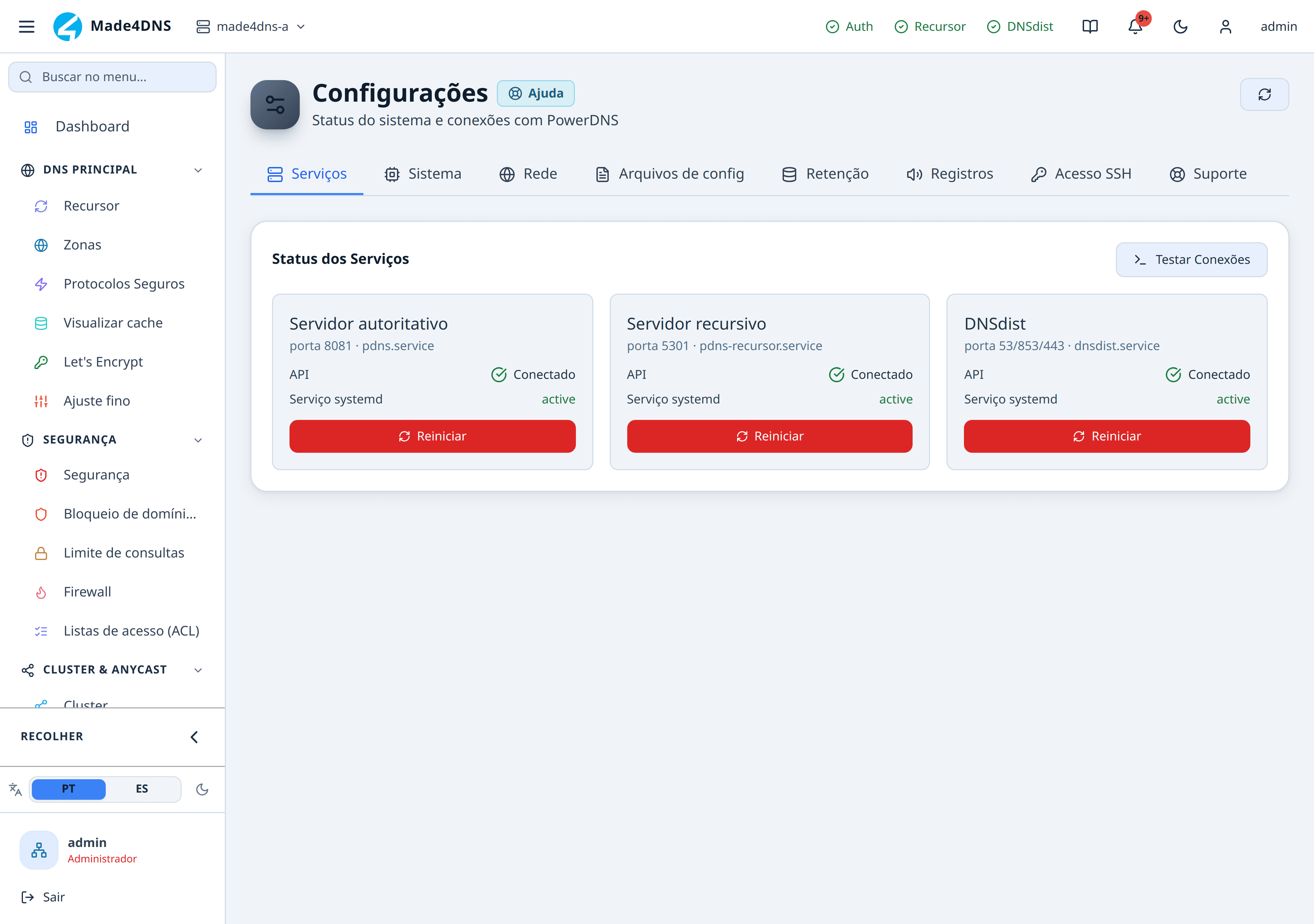
Percurso da tela
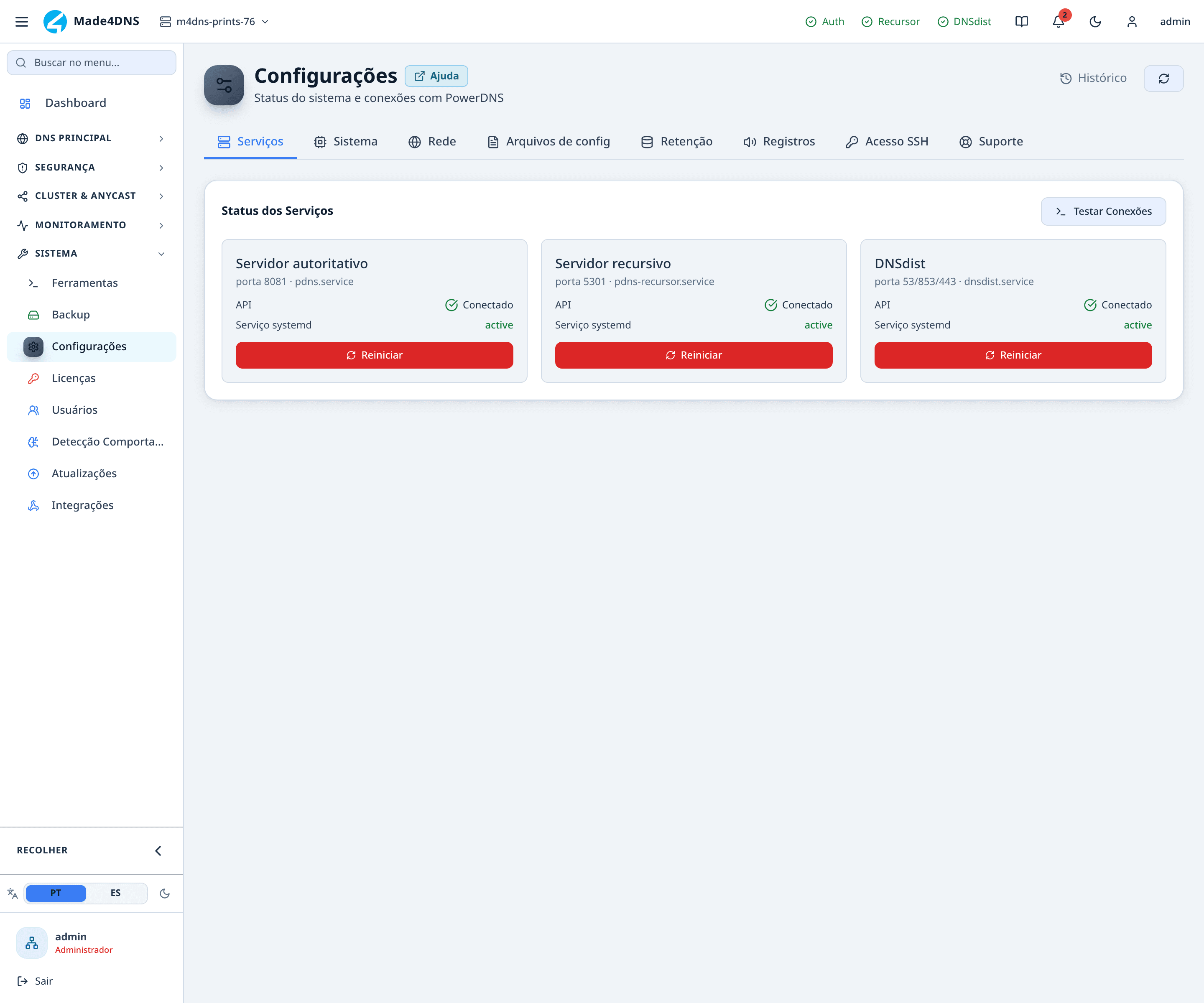
O estado dos serviços que compõem o produto, com as ações de operação sobre eles.
É a tela para onde se vai quando algo "não está respondendo" e ainda não se sabe o quê.
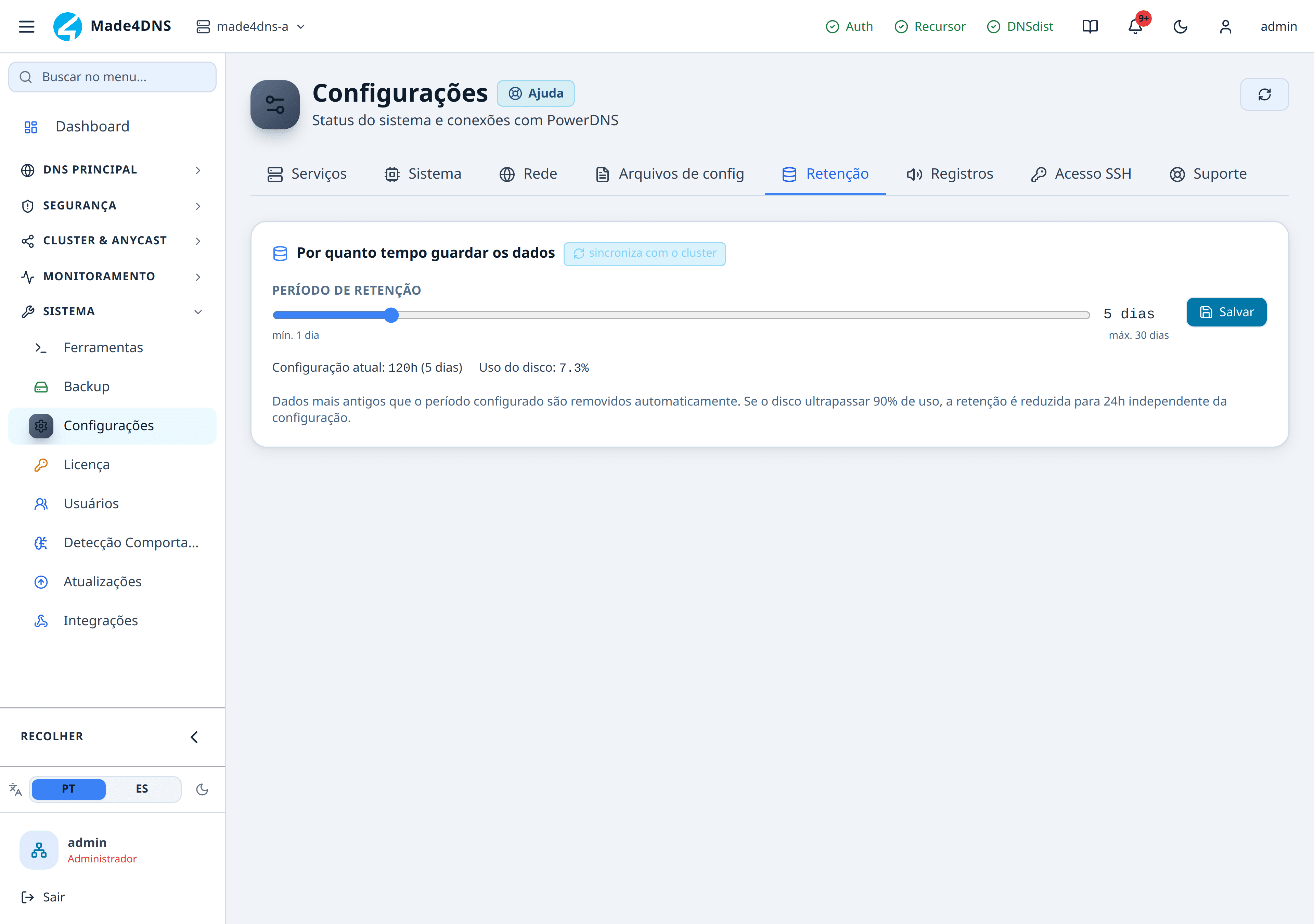
Por quanto tempo cada registro é guardado.
Tem dois lados que puxam em direções opostas: guardar pouco perde a capacidade de investigar depois; guardar muito ocupa disco e aumenta a exposição em matéria de dados pessoais. A decisão conversa direto com a tela de conformidade.
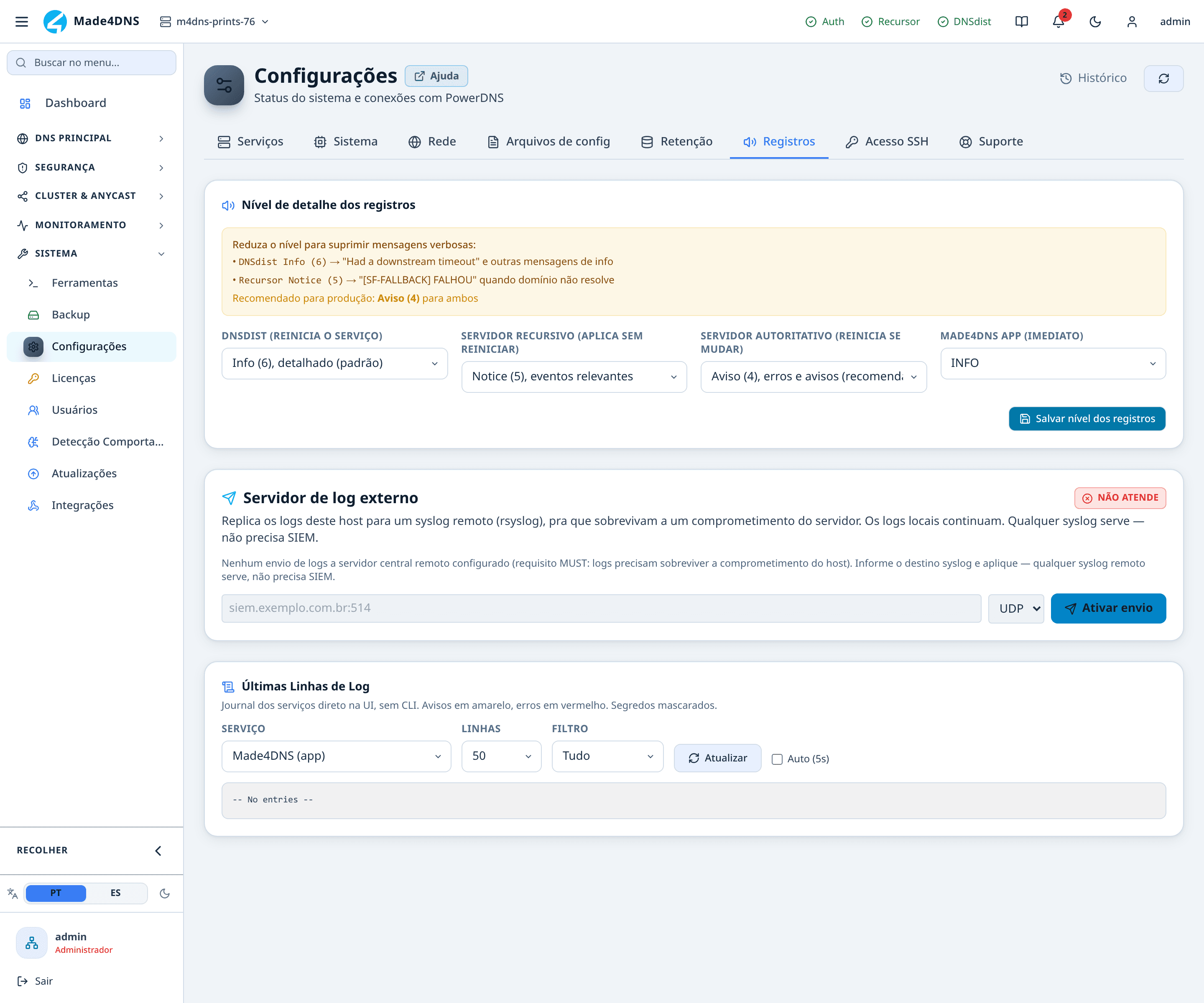
O quanto o produto escreve de log. Subir o detalhe ajuda a diagnosticar um problema; deixar subido enche o disco.
Suba para investigar, volte depois.
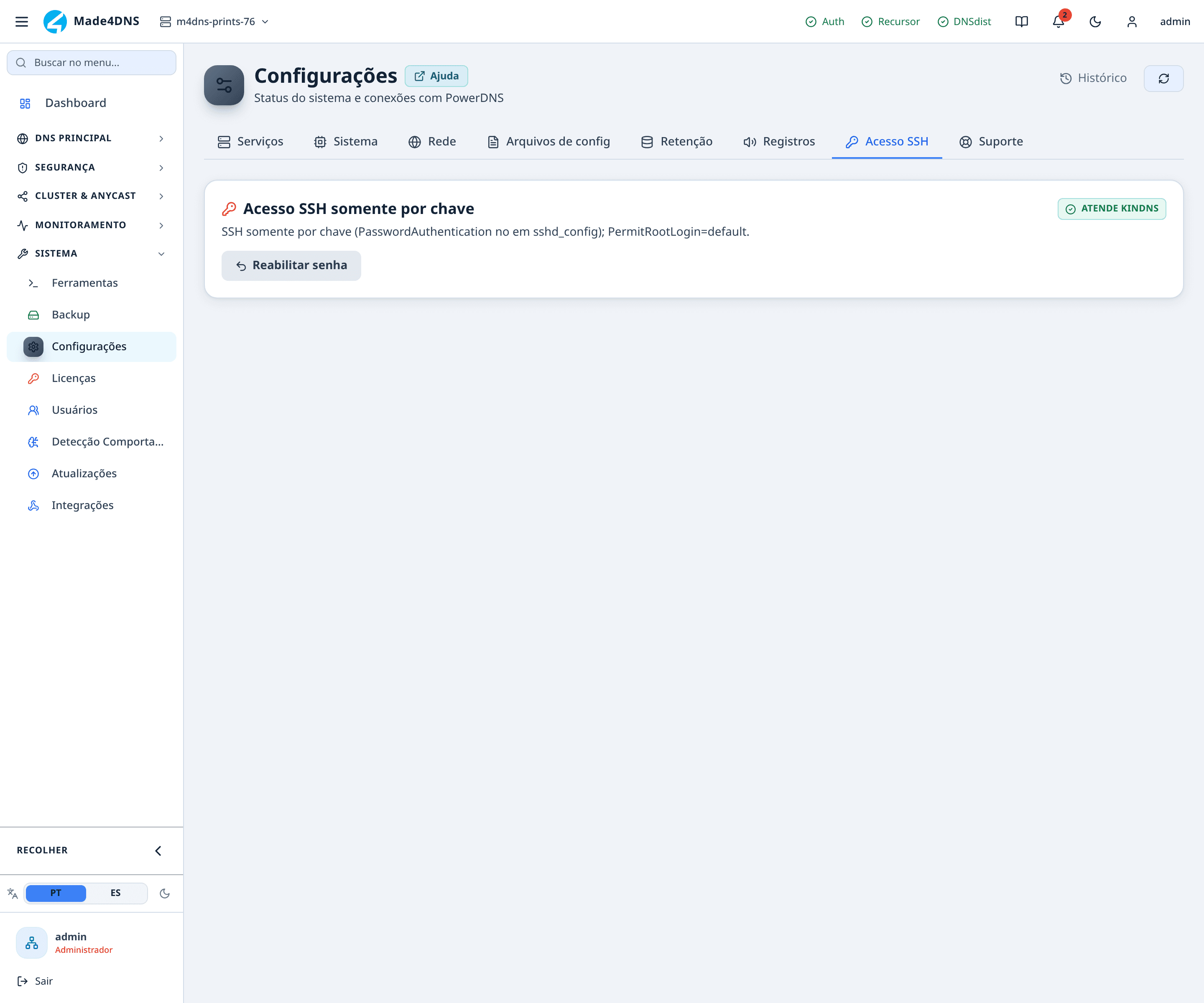
Endurece o acesso ao servidor por linha de comando, deixando-o apenas por chave.
Confirme que a sua chave está instalada e funcionando antes de desligar o acesso por senha. Deixe uma segunda sessão aberta enquanto testa, é a mesma precaução do firewall, e pelo mesmo motivo.
Abas
| # | PT | ES |
|---|---|---|
| 1 | Serviços | Servicios |
| 2 | Sistema | Sistema |
| 3 | Rede | Red |
| 4 | Arquivos de config | Archivos de config |
| 5 | Retenção | Retención |
| 6 | Registros | Registros |
| 7 | Acesso SSH | Acceso SSH |
| 8 | Suporte | Soporte |
A aba Arquivos de config só aparece para o Administrador. Um Operador com a permissão
settings usa as outras sete.
O histórico de alterações
Desde a versão 0.36.0, o botão Histórico no cabeçalho registra quem mudou algo nesta tela e quando. Ele diz que houve alteração, não o valor anterior e o novo.
Ele existe em todas as telas de configuração do produto, e é o caminho mais curto para responder "quem mexeu aqui?" sem abrir o Registro de auditoria e filtrar.
Segredo não entra no histórico: senha e chave são gravadas mascaradas, inclusive quando estão dentro de uma estrutura aninhada.
Aba 1: Serviços
Três cartões, um por serviço, cada um mostrando duas coisas diferentes:
| Linha | O que significa |
|---|---|
| API | O painel consegue falar com o serviço |
| Serviço (systemd) | O processo está rodando na máquina |
| Cartão | Papel |
|---|---|
| Servidor autoritativo | Responde as suas próprias zonas |
| Servidor recursivo | Resolve nomes pela internet |
| DNSdist | A entrada: recebe o cliente nas portas 53, 853 e 443 |
Testar Conexões consulta os três de uma vez e diz quais não responderam.
Reiniciar aqui derruba resolução de verdade
O botão de reinício de cada cartão age no serviço real. Reiniciar o DNSdist corta o atendimento na porta 53 por alguns segundos: é o único que interrompe o cliente diretamente. Reiniciar o recursor zera contadores e encerra resoluções em andamento, mas o O componente de borda do Made4DNS: atende as consultas e aplica as regras de entrada. continua servindo cache durante a pausa.
Serviço parado e API fora ao mesmo tempo geram um alerta com os comandos de investigação.
Aba 2: Sistema
Data e hora
Fuso horário e sincronização por NTP, com o estado real (sincronizado ou não) e o serviço responsável.
Trocar o fuso não muda retroativamente os carimbos já gravados em relatórios, métricas e auditoria. Só os registros novos usam o fuso novo. Ajuste antes de colocar em produção.
Quando os servidores NTP são gerenciados pelo chrony, a lista fica somente leitura e a tela
diz isso.
Identidade do servidor
| Campo | O que muda |
|---|---|
| Nome do servidor (hostname) | Identificação da máquina |
| Nome de identificação (NSID) | Texto que diz qual servidor respondeu a uma consulta. Vazio usa o hostname. Aplicar reinicia o servidor recursivo |
| Nome de exibição do servidor | Desde a versão 0.37.0. O nome com que este servidor se apresenta aos demais do cluster, no seletor de servidores e no Dashboard. Vazio usa o hostname |
O NSID é o que permite descobrir qual nó atendeu quando vários respondem pelo mesmo IP em anycast.
O nome de exibição é enviado sozinho aos parceiros do cluster: eles passam a chamar este servidor pelo nome novo sem precisar editar nada do lado deles. E o nome continua aparecendo no seletor, no Cluster e no Dashboard mesmo quando este servidor está fora do ar, em vez de sumir ou virar só o endereço IP.
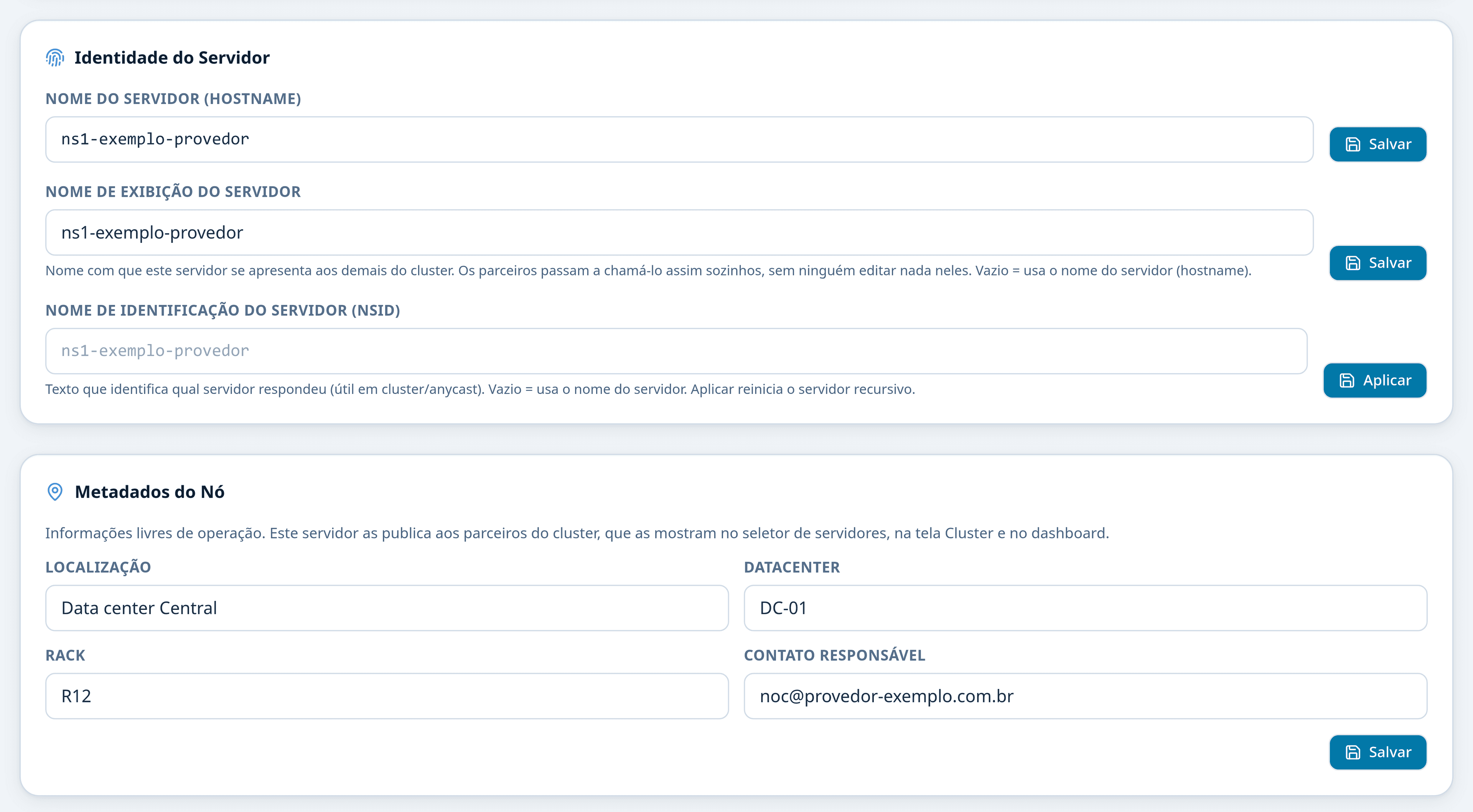
Metadados do nó
Localização, datacenter, rack e contato responsável. Texto livre, exibido no cluster e no dashboard. Não afeta comportamento.
Sessão da interface
Tempo até o login expirar por inatividade. Tokens já emitidos mantêm a validade original: reduzir o tempo não desconecta quem já está logado.
Energia
Reiniciar ou desligar a máquina. Exige digitar o hostname exato para confirmar.
Isso derruba a resolução DNS deste nó por cerca de um minuto, ou até religar. Em cluster ou anycast o nó sai do atendimento nesse período. Nunca use em produção fora de janela de manutenção.
Aba 3: Rede
Endereço IP de gestão
Troca o IP do servidor com rede de segurança. O IP novo é adicionado ao lado do antigo; você prova o acesso reabrindo o painel no endereço novo; só então o antigo sai. Se você não confirmar, IP, gateway e persistência voltam sozinhos.
Sub-rede diferente exige informar o gateway novo, que só é trocado no passo final, depois da prova de acesso. Funciona com IPv4 e IPv6. Só o Administrador vê este bloco.
Existe um modo alternativo que grava a configuração e reinicia a máquina para subir no IP novo. É fallback: use fora de produção, com console do hipervisor aberto e snapshot feito antes. O DNS fica fora durante o boot.
DNS do sistema operacional
O servidor DNS usado pelo próprio servidor, para atualizar pacotes, falar com o servidor de licença e baixar listas de ameaças. Não é o Outro nome para o servidor recursivo: o endereço de DNS que o assinante configura. que atende os assinantes.
Aceita até três nameservers e domínios de busca opcionais. Testar resolução mede latência e resposta de cada um antes de salvar. Se o arquivo for gerenciado por outro serviço do sistema, a tela avisa e bloqueia a edição.
Apontar isto para um servidor quebrado faz atualizações e validação de licença falharem, enquanto a resolução dos assinantes continua normal. É um sintoma difícil de associar à causa.
Aba 4: Arquivos de config
Raio-X somente leitura do que está aplicado. Mostra o conteúdo real dos arquivos que o produto gerencia, com segredos mascarados, e o histórico de versões com diferença lado a lado entre duas versões.
Cobre: entrada do DNS (DNSdist), servidor recursivo, servidor autoritativo, roteamento O protocolo de roteamento entre provedores. É requisito para usar anycast., bloqueio de domínios e firewall.
Esta aba não edita nada. Ela existe para responder "o que está valendo agora" sem abrir terminal. A configuração muda pelas telas próprias de cada área.
Aba 5: Retenção
Por quanto tempo os dados de métrica são guardados: de 1 a 30 dias. A tela mostra também o uso de disco atual.
Se o disco passar de 90% de uso, a retenção cai automaticamente para 24 horas, independente do que estiver configurado. É proteção contra encher o disco, mas significa que o histórico dos gráficos some sem aviso prévio. Acompanhe o uso de disco na aba Servidor do Dashboard.
Esta seção replica no cluster.
Aba 6: Registros
Nível de detalhe
Quatro seletores independentes, e cada um se aplica de um jeito diferente:
| Serviço | Como aplica |
|---|---|
| DNSdist | Reinicia o serviço |
| Servidor recursivo | Aplica sem reiniciar |
| Servidor autoritativo | Reinicia se o valor mudar |
| Made4DNS (app) | Imediato |
A recomendação da própria tela para produção é Aviso (4) nos serviços de DNS. Nível Info enche o journal com mensagens de rotina, como timeouts de servidor externo, que não são acionáveis.
Servidor de log externo
Envio dos registros para um servidor de log remoto, é um dos itens verificados pelo KINDNS.
Visor de logs
Lê o journal direto no painel, sem terminal. Escolhe o serviço, quantas linhas e um filtro de prioridade (tudo, avisos e erros, ou só erros). Avisos saem em amarelo, erros em vermelho, e segredos são mascarados. Tem atualização automática a cada 5 segundos.
Aba 7: Acesso SSH
Exige que o acesso SSH ao servidor seja somente por chave, desligando o login por senha.
Gere uma chave pelo painel (informando o usuário do host) ou cole a sua chave pública.
Se o painel gerou, baixe a chave privada agora. Ela não é exibida de novo.
Teste o login por chave num terminal, de verdade.
Marque a confirmação de que o login funcionou. Só então o botão de exigir chave é liberado.
O produto se recusa a aplicar sem uma chave instalada, e sessões abertas não caem. Há um botão de reabilitar senha no próprio painel, então o caminho de volta existe.
Aba 8: Suporte
Gera um pacote .tar.gz com logs, configurações com segredos mascarados, versões e estado dos
serviços, para enviar ao suporte. Não inclui banco de dados, arquivo de ambiente nem
chaves.
Armadilhas
- Reiniciar o DNSdist interrompe o atendimento na porta 53. Os outros dois não.
- Trocar o fuso não corrige carimbos antigos.
- Aplicar o NSID reinicia o servidor recursivo.
- Reduzir o tempo de sessão não expulsa quem já está logado.
- Disco acima de 90% derruba a retenção para 24 horas sem aviso.
- O DNS do sistema operacional não é o resolvedor dos assinantes: quebrá-lo derruba atualização e licença, não a resolução.
- Mudar o nível de registro do DNSdist reinicia o serviço.
- A aba de arquivos de config é só leitura e só para Administrador.