
Atualizações
Cadastrar a chave de atualização, ver o que existe no canal, simular antes de aplicar, atualizar o produto pelo painel e voltar para a versão anterior.
Onde fica: Sistema → Atualizações · rota /updates
Permissão: updates (Administrador por padrão; pode ir para um papel personalizado)
Subtítulo na tela: Gerência de versões do Made4DNS: verificação, atualização no lugar e desfazer
Não tem abas: é uma pilha de blocos, na ordem em que se usa. A tela foi refeita na versão 0.36.0, e o que está descrito aqui é a tela nova.
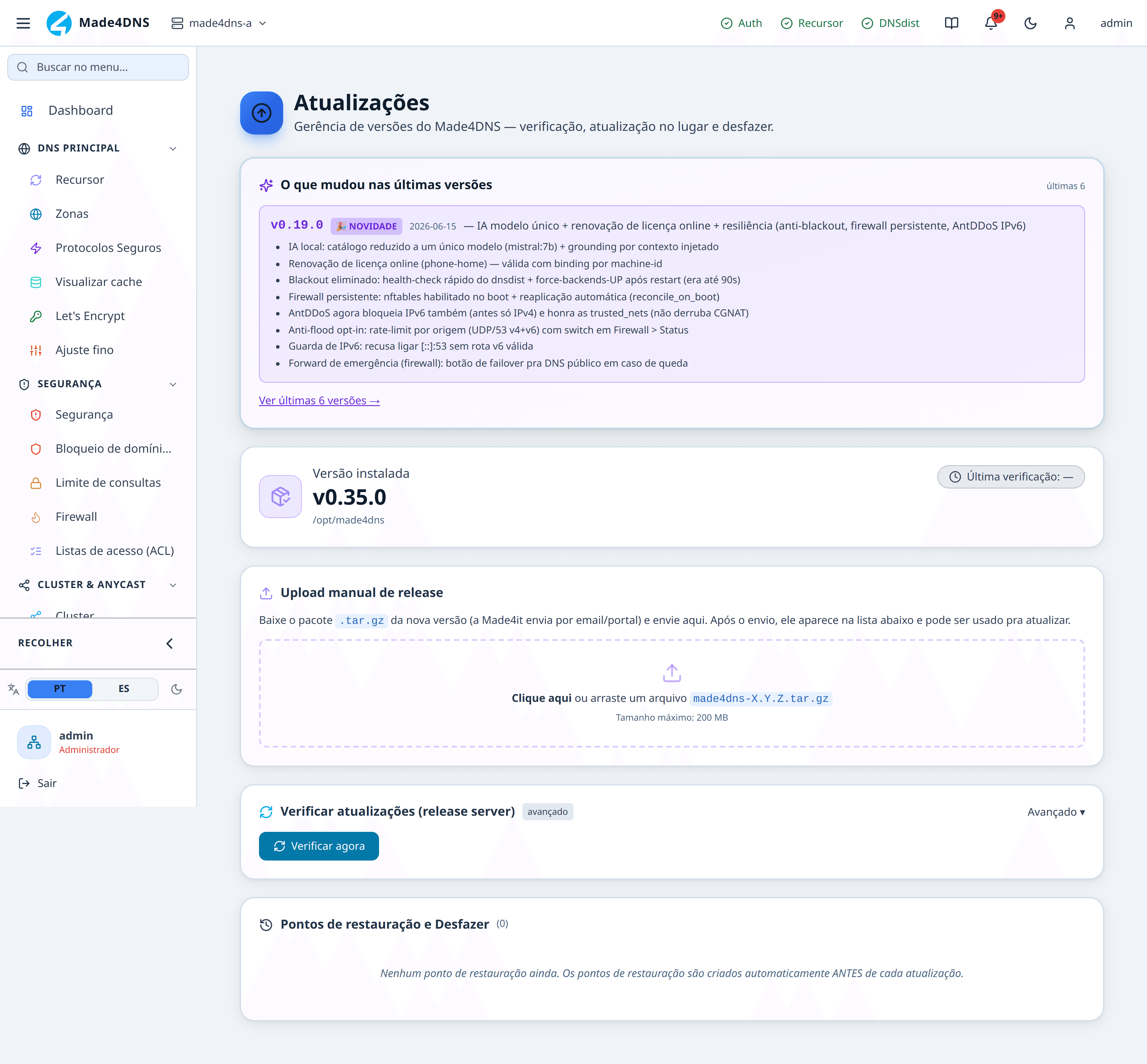
O botão de aplicar só conclui a partir da 0.36.1
Quem conduz uma atualização é o código da versão de onde você está saindo. Numa máquina em 0.36.0 ou anterior o botão desta tela não termina o serviço, então esse salto é feito pelo terminal, com o procedimento que a Made4IT envia.
Da 0.36.1 em diante o botão vale, e é o caminho recomendado. Veja a nota da versão 0.36.1.
O DNS continua respondendo durante a atualização
Quem atualiza é a aplicação de gestão. Os serviços de DNS são independentes: eles seguem resolvendo enquanto o painel reinicia.
Medido na aplicação real: o painel fica fora do ar por cerca de 16 segundos, e a resolução de DNS não perde consulta. As sessões abertas caem e precisam entrar de novo.
Vindo da 0.36.1: a atualização vira duas etapas sozinha
Quem conduz uma atualização é sempre o código da versão de onde você está saindo, e o que estava instalado na 0.36.1 ainda não conhece as proteções da 0.37.0. Ao aplicar essa atualização o produto dispara sozinho uma segunda passada logo depois da primeira, para aplicar o que faltou: você só clica uma vez, e o processo inteiro leva cerca de um minuto a mais.
Duas ressalvas dessa primeira passagem, só nela: o reinício pode levar até 90 segundos se houver um navegador com o painel aberto no momento (das próximas atualizações em diante isso já sai em poucos segundos), e a chave do canal de atualização fica exposta a outros usuários locais deste servidor por cerca de um minuto. Se o servidor tem usuário local em quem você não confia plenamente, troque a chave em Licenças depois que a segunda passagem terminar. Veja a nota da versão 0.37.0.
Antes de atualizar
Duas coisas, na ordem:
- Backup: o completo, não o de dados. Se algo der errado, é ele que traz o servidor de volta.
- Janela de baixo movimento: a atualização reinicia serviços.
Num cluster, atualize um nó por vez e confirme que ele voltou saudável antes de ir para o próximo. Assim sempre há um servidor respondendo.
Bloco 1: a faixa de estado
Três cartões no topo, e juntos eles respondem se dá para atualizar agora:
| Cartão | O que diz |
|---|---|
| Versão instalada | a versão que está rodando neste servidor |
| No canal | a versão mais recente publicada pela Made4IT, ou canal não consultado |
| Chave de atualização | cadastrada ou não cadastrada |
Se a coluna do meio disser canal não consultado, quase sempre é a terceira que explica: sem chave, este servidor não consegue nem ver nem baixar versão nova.
Bloco 2: a chave de atualização
A chave é enviada pela Made4IT e é cadastrada na tela de Licenças, junto com a licença do produto. Aqui a tela apenas lê o estado e, quando falta, mostra um aviso com o botão que leva até lá.
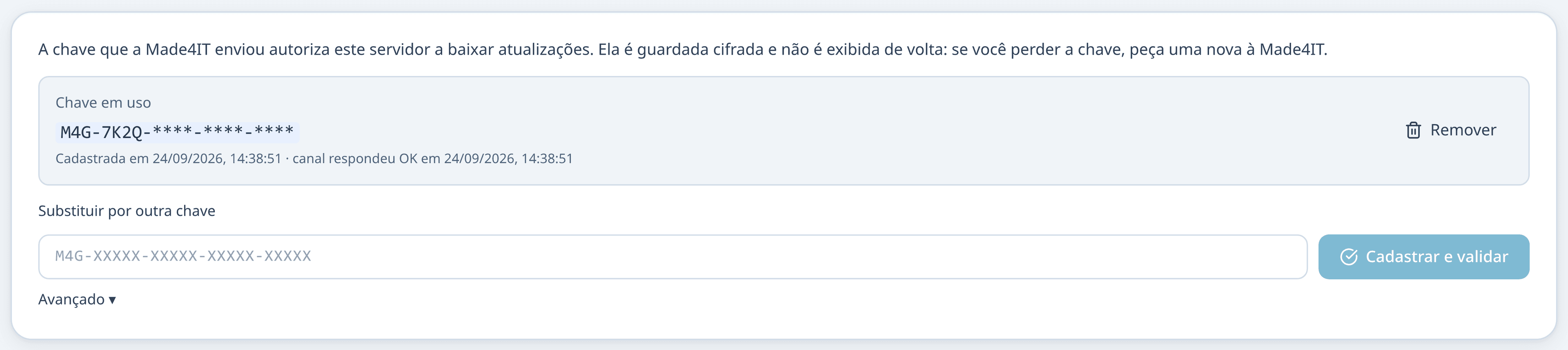
Ela é por servidor. Cadastrada, a tela guarda a data do cadastro e a data em que o canal respondeu pela última vez, que são coisas diferentes.
Em Avançado é possível apontar para outro endereço de canal, útil para quem hospeda releases internas.
Bloco 3: versões disponíveis
Com a chave cadastrada, a lista carrega sozinha, porque quem abre esta tela quer justamente saber se há versão nova. Cada linha traz o tamanho do pacote, a data de publicação e uma marca dizendo se ela é a que está instalada, mais nova que a instalada ou anterior à instalada.
Bloco 4: verificação prévia
O bloco que decide. Três botões, em ordem de compromisso:
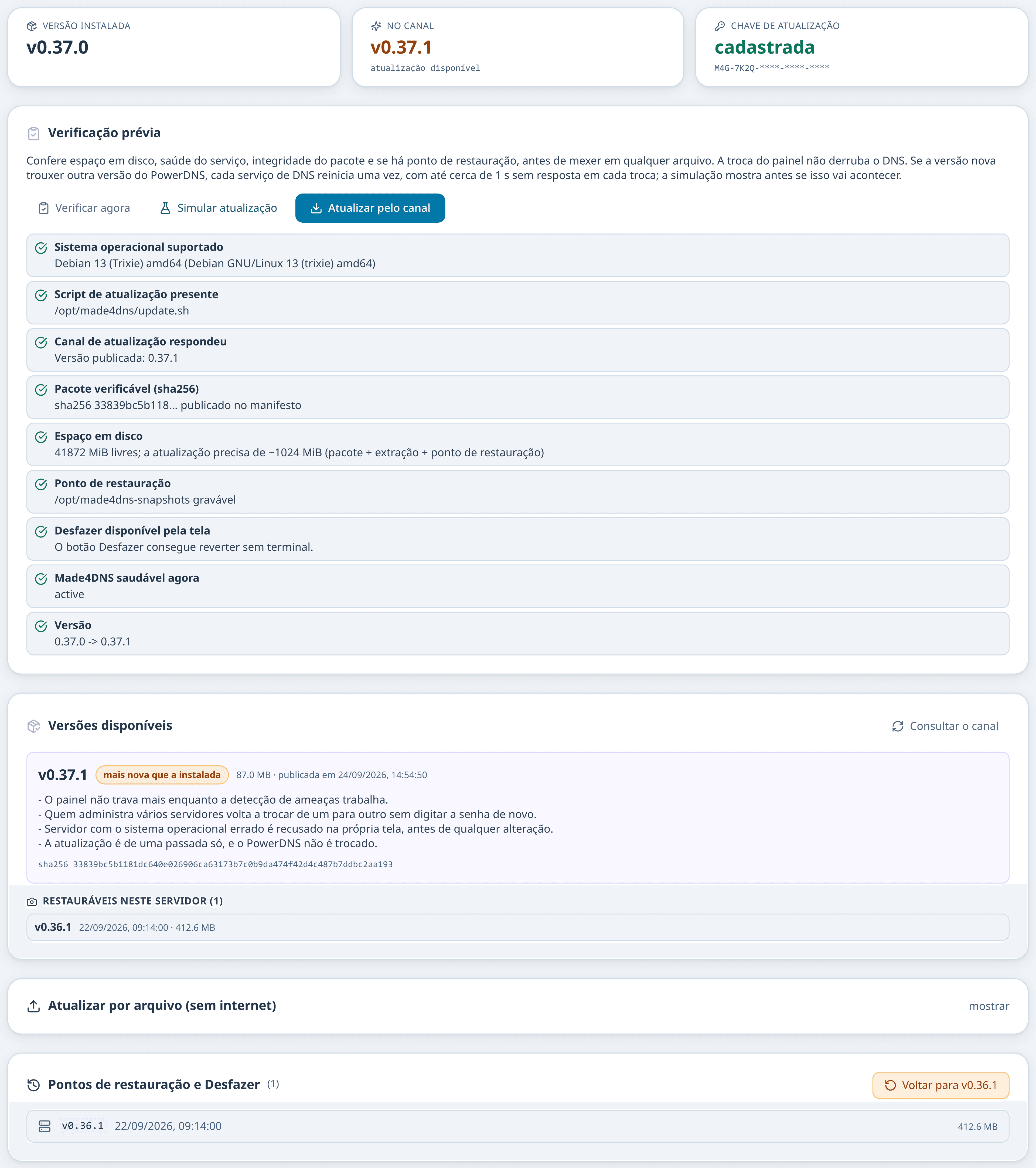

| Botão | O que faz |
|---|---|
| Verificar agora | roda as validações e lista o que impede a atualização, sem baixar nada |
| Simular atualização | faz o caminho inteiro (download, ponto de restauração, validações) e não aplica |
| Atualizar pelo canal | aplica de verdade |
Simule antes, principalmente na primeira vez
A simulação exercita o caminho inteiro sem risco: pacote corrompido, falta de espaço, validação reprovada, você descobre tudo isso com o serviço no ar.
E ela avisa quando o Desfazer não vai reverter aquele caso específico, em vez de deixar você contar com um caminho de volta que não existe.
Quando a verificação recusa, a tela lista o motivo item a item, e o que impede a atualização aparece marcado como tal. Uma simulação recusada não começa, e a tela diz isso, em vez de responder que iniciou.
Bloco 5: atualizar por arquivo (sem internet)
Fica recolhido, e serve para o servidor que não alcança o canal. Envio do pacote .tar.gz que a
Made4IT disponibiliza, aceitando arrastar o arquivo. Depois de enviado, o pacote entra na lista de
origens e pode ser escolhido como origem da atualização; cada item tem um botão de remover.
Bloco 6: pontos de restauração e Desfazer
Os pontos são criados automaticamente antes de cada atualização e guardam o estado anterior. O botão volta para o mais recente, e o Made4DNS reinicia ao final.

Se a lista estiver vazia, é porque nenhuma atualização foi feita ainda pelo painel: não há para onde voltar.
O que o Desfazer devolve, e o que não devolve
Ele devolve o binário do produto, a configuração e o banco de dados, conferido linha a linha.
Não devolve os dois scripts de instalação que ficam na raiz da instalação: eles continuam na versão nova. Na prática isso é inofensivo, porque são os scripts corrigidos, mas se você compara versão de arquivo para auditar, é aqui que vai dar diferença.
Enquanto a atualização roda
A tela entra em modo de manutenção, avisa que o painel está indisponível e se desliga sozinha quando termina. O progresso acompanha a etapa atual, e a tela leva você até o cartão do andamento, em vez de deixá-lo fora da área visível.
Perto do fim o painel perde contato com o servidor. Isso é esperado durante o reinício, e a própria tela avisa para recarregar.
O aviso de versão nova
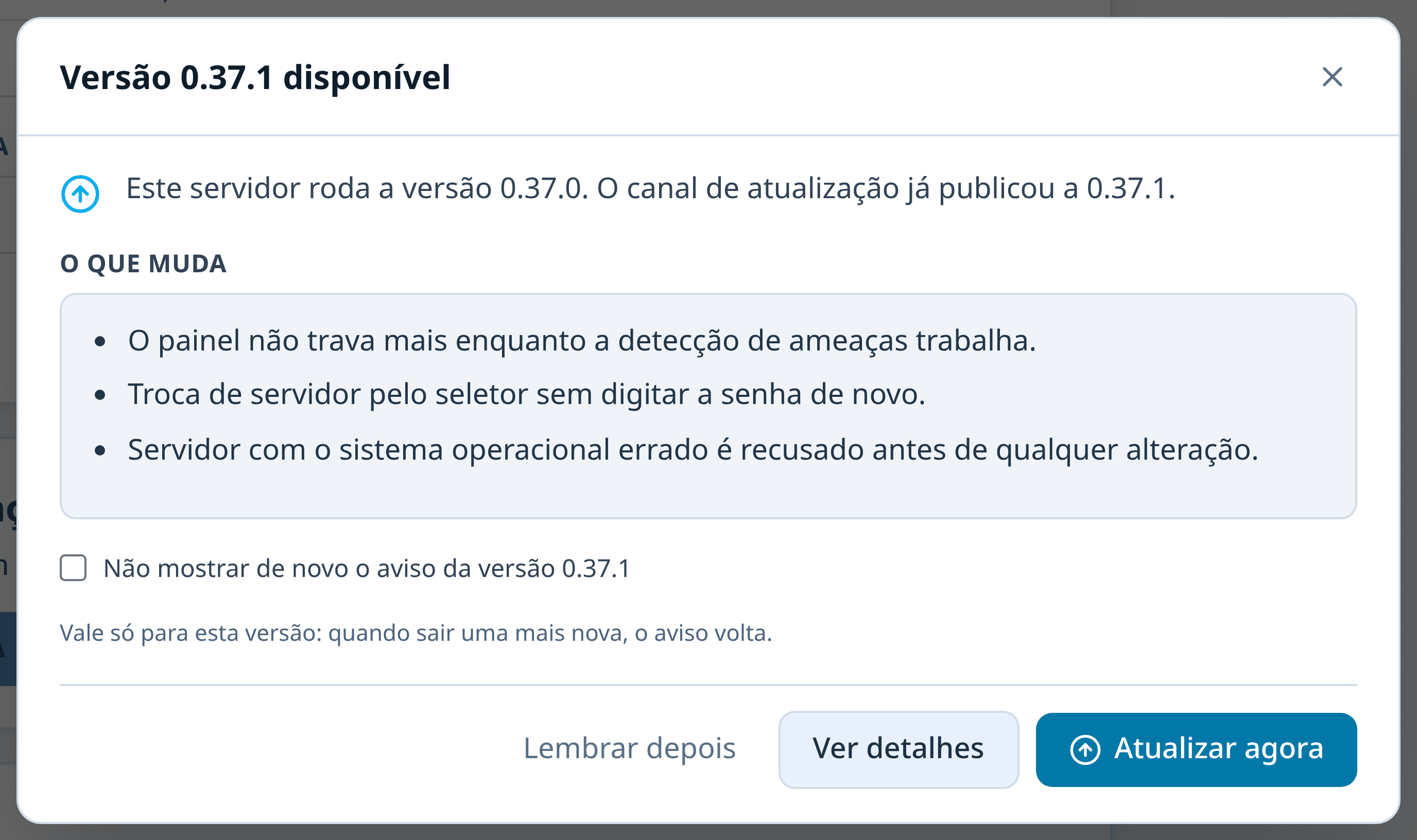
Quem tem permissão de atualizar vê, ao entrar no painel, uma janela avisando que o canal publicou uma versão mais nova que a instalada, com o resumo do que muda. Ela só aparece com a chave de atualização cadastrada; sem a chave, aparece no lugar uma faixa amarela dizendo que não foi possível verificar, com o botão de tentar de novo.
- Lembrar depois esconde o aviso até o fim da sessão do navegador.
- Não mostrar de novo o aviso da versão X guarda a escolha no servidor, para esse usuário, mas vale só para aquela versão: quando sair uma mais nova, o aviso volta.
- Ver detalhes abre esta tela, e Atualizar agora abre esta tela já pronta para aplicar.
Histórico
O botão Histórico no cabeçalho registra quem mexeu nesta tela e quando. Vale para conferir quem disparou uma atualização ou trocou a chave. Veja o Registro de auditoria.
Armadilhas
- O painel sai do ar por cerca de 16 segundos. O DNS não.
- As sessões abertas caem e precisam de novo login.
- Em cluster, o nó sai do atendimento durante o processo. Atualize um de cada vez.
- O ponto de restauração cobre a aplicação, não a máquina. O snapshot do hipervisor é o complemento, não o substituto.
- Sem a chave cadastrada, esta tela não faz nada além de dizer que falta a chave. Ela se cadastra em Licenças.
- Se o DNS do sistema operacional estiver quebrado, o download do pacote falha mesmo com a resolução dos assinantes funcionando.
- Numa versão anterior à 0.36.1, use o terminal. O botão desta tela só conclui a partir dela.