
Licença
Onde encontrar o identificador da máquina, como instalar a licença e o que exatamente para de funcionar quando ela não está válida.
Onde fica: Sistema → Licença · rota /license
Permissão: license (apenas Administrador, e não delegável a papel personalizado)
Não tem abas: são três blocos empilhados (estado, identificador da máquina e instalação).
A resolução DNS nunca depende da licença
Sem licença válida, os servidores de DNS continuam respondendo os assinantes normalmente. O que fica bloqueado é a API e o painel de gestão. O plano de dados não é afetado.
Bloco 1: Estado da licença
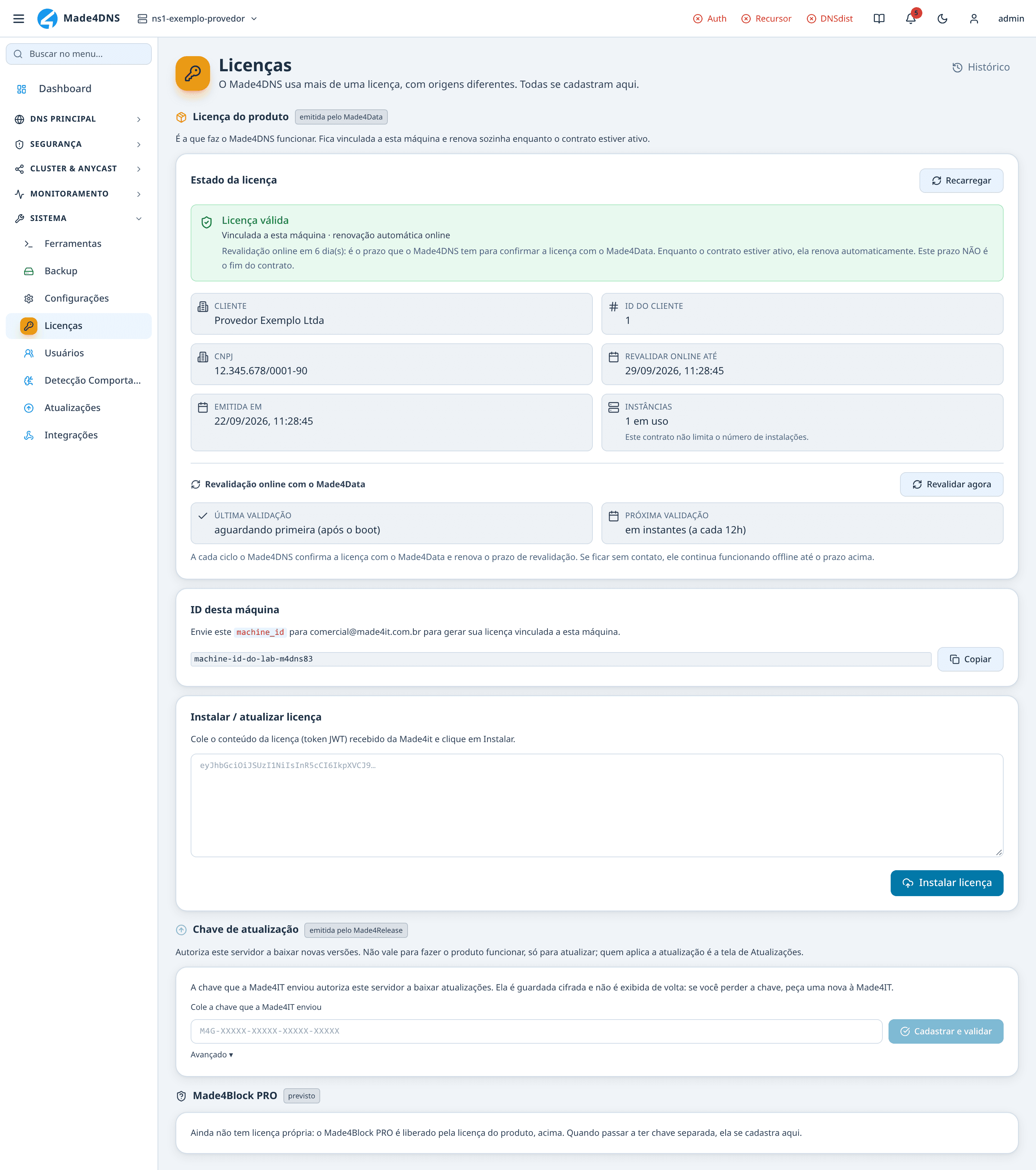
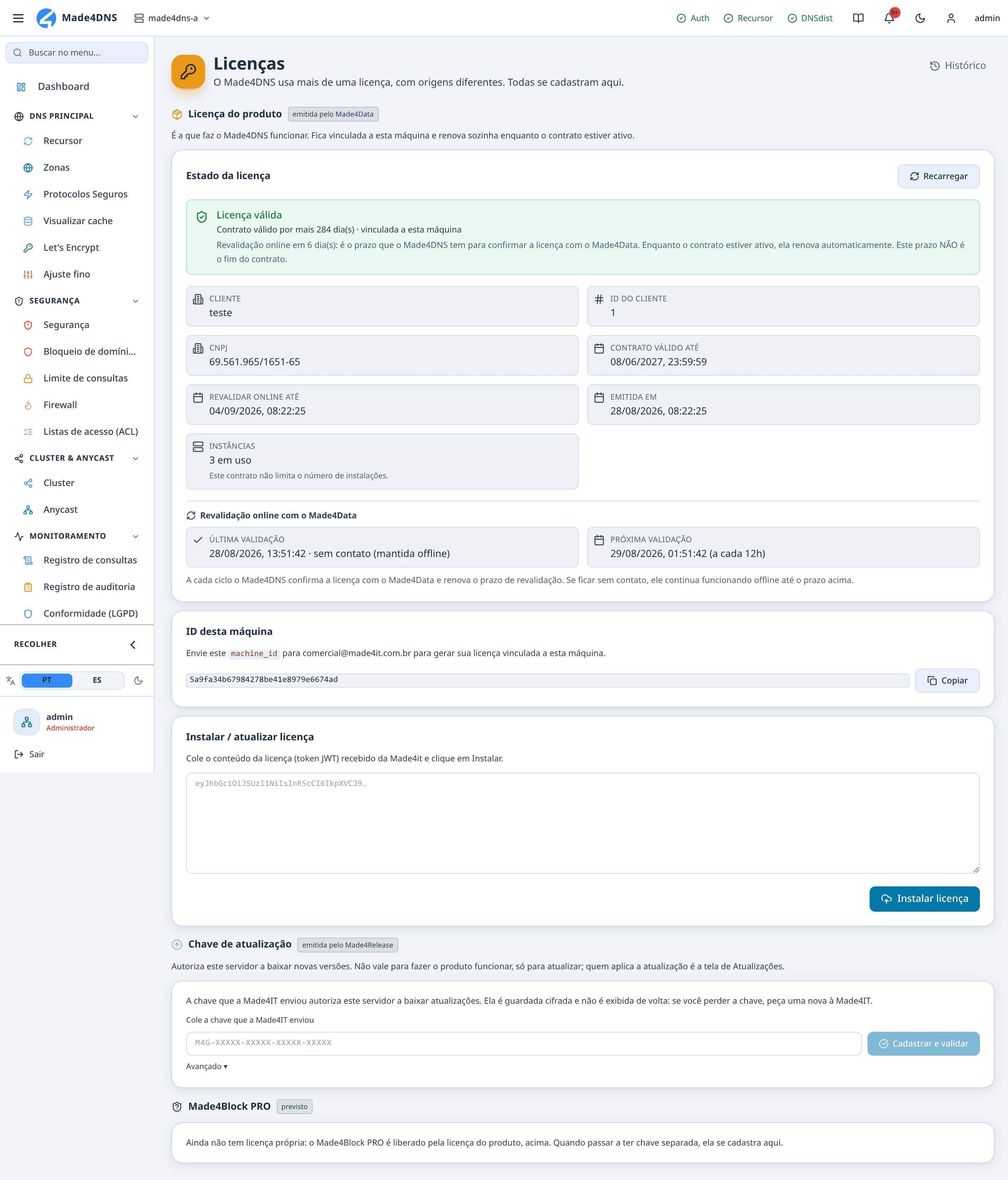
Mostra se a licença está válida e, quando está, os dados do contrato:
| Campo | O que é |
|---|---|
| Cliente e ID do cliente | A quem a licença pertence |
| CNPJ | O documento vinculado ao contrato |
| Contrato válido até | O fim real do contrato |
| Revalidar online até | Prazo para confirmar a licença com a Made4it |
| Emitida em | Data de emissão |
| Instâncias | Quantos servidores a licença cobre |
Duas datas diferentes, e confundi-las gera chamado à toa
Contrato válido até é o fim do contrato. Revalidar online até é apenas o prazo que este servidor tem para confirmar a licença com a Made4it, enquanto o contrato estiver ativo, esse prazo se renova sozinho.
Ver "revalidar online em 12 dias" não significa que o produto para em 12 dias.
Quando a licença não está válida, o bloco mostra o motivo em texto claro: nenhuma licença instalada, arquivo vazio ou ilegível, licença expirada, emissor inválido, licença vinculada a outra máquina, ou licença mal formada.
Revalidação online
Quando há renovação automática configurada, aparece um sub-bloco com a última validação (com o resultado) e a próxima, junto do intervalo entre tentativas.
Resultados possíveis: confirmada, sem contato (mantida offline), recusada pelo servidor, revogação sinalizada, ou sem CNPJ para renovar.
Servidor sem saída de internet não para por causa disso. A licença continua valendo offline até o prazo de revalidação; o resultado registrado nesse caso é "sem contato".
O botão Recarregar força a releitura do arquivo de licença. É o que se usa depois de trocar o arquivo por fora do painel.
Desde a versão 0.37.0, o botão Revalidar agora força a checagem online sem esperar o ciclo automático: útil depois de renovar o contrato, quando não dá para esperar a próxima tentativa programada.
Bloco 2: ID desta máquina
O identificador que amarra a licença a este servidor. Copie-o com o botão ao lado e envie para comercial@made4it.com.br para gerar a licença.
Uma licença por servidor
Em cluster ou anycast, cada nó tem o seu próprio identificador e precisa da sua própria licença. Colete todos os identificadores antes de solicitar: descobrir isso no meio da instalação do terceiro nó custa um dia de espera.
A licença não sincroniza entre parceiros do Dois ou mais servidores Made4DNS sincronizados entre si, com um deles como origem da configuração..
Bloco 3: Instalar / atualizar licença
Cole o conteúdo da licença recebida da Made4it e clique em Instalar licença. A validação acontece na hora: dando certo, o bloco de estado passa a "Licença válida" no mesmo instante.
Esta tela é o caminho normal. O procedimento completo, incluindo a alternativa por linha de comando, está em Ativar a licença.
Bloco 4: a chave de atualização
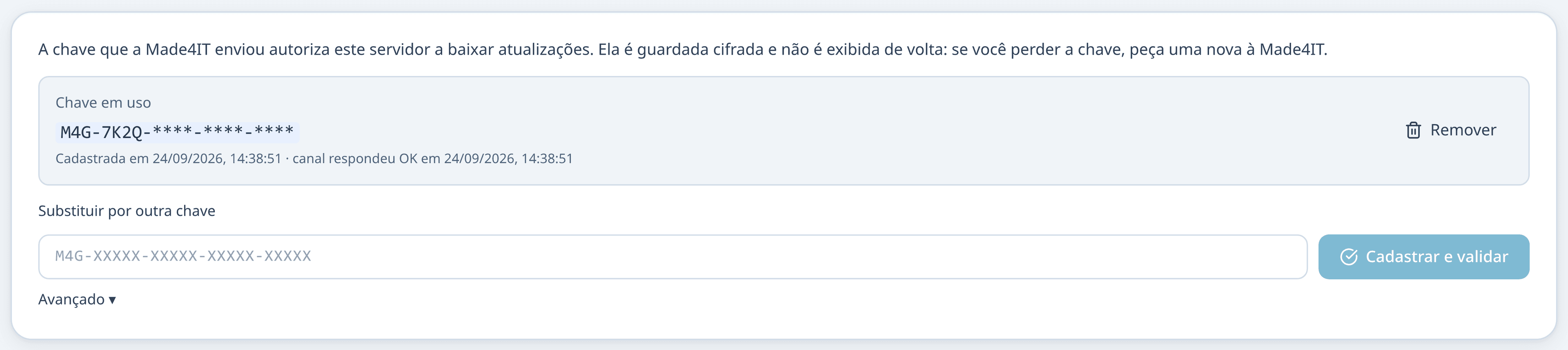
Desde a versão 0.36.0, as chaves do produto moram todas nesta tela. Além da licença, aqui se cadastra a chave de atualização, que é o que permite ao servidor ver e baixar versão nova pelo canal da Made4IT.

São duas chaves diferentes, e uma não substitui a outra:
| Chave | O que libera | Sem ela |
|---|---|---|
| Licença | o uso do produto | o painel abre e quase tudo é recusado |
| Chave de atualização | ver e baixar versão nova | o produto funciona, mas a tela de Atualizações não consegue nem verificar se há versão nova |
A chave de atualização é por servidor. Depois de cadastrada, a tela guarda a data do cadastro e a data em que o canal respondeu pela última vez.
Quem tem a permissão de leitura continua vendo esta tela inteira. Desde a 0.36.0, os botões de cadastrar e trocar deixaram de aparecer para quem não pode usá-los: antes eles apareciam e o servidor recusava depois do preenchimento.
O que acontece sem licença válida
A resolução DNS segue normal. Os serviços de DNS são independentes do painel.
O painel continua abrindo e permite fazer login, ver esta tela e instalar a licença. Sem isso não haveria como sair da situação.
As demais telas param. Qualquer operação de gestão é recusada até a licença ser instalada.
Há um caso intermediário: uma licença que expirou há poucos dias, na máquina certa, degrada para somente leitura em vez de bloquear tudo. Você continua vendo dashboards e monitoramento enquanto renova, mas nenhuma alteração é aceita. Licença ausente ou vinculada a outra máquina não entra nesse regime, bloqueiam de imediato.
Armadilhas
- "Revalidar online até" não é o fim do contrato.
- Cada servidor precisa da sua licença. Ela não replica pelo cluster.
- Trocar de máquina virtual, ou recriá-la, muda o identificador e invalida a licença: peça a nova antes da migração, não depois.
- Sem licença, o painel abre mas quase tudo é recusado. Isso é o esperado, não uma falha de instalação.
- Se o DNS do sistema operacional estiver quebrado, a revalidação online falha em silêncio e só aparece aqui como "sem contato".