Primeiro acesso
Entrar no painel pela primeira vez, aceitar o certificado autoassinado, trocar a senha e ativar MFA.
Abrir o painel
Acesse https://IP_DO_SERVIDOR:3000 no navegador.
O certificado inicial é autoassinado (gerado localmente), então o navegador mostra um aviso de segurança. Aceite para continuar — é o esperado nesta etapa.
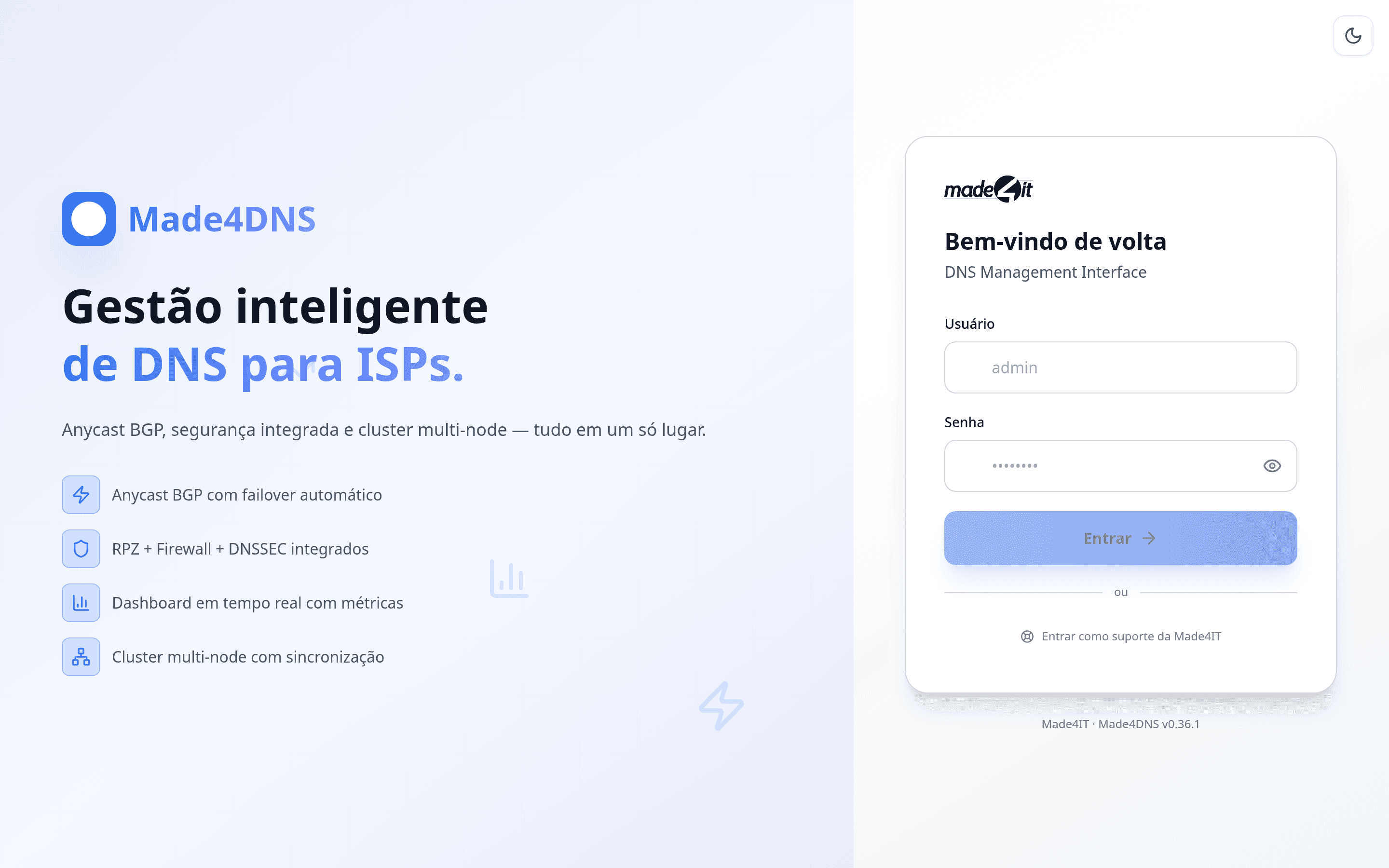
Fazer login
Use admin e a senha que o instalador imprimiu no final da instalação.
Trocar a senha inicial
Abra o seu usuário (canto inferior do menu lateral), entre no perfil e troque a senha inicial por uma sua.
Recomendamos ativar a verificação em duas etapas (Verificação em duas etapas no login do painel. Recomendada para contas de administrador.) nas contas de administrador — veja Usuários e MFA.
O aviso de certificado é temporário
Para eliminá-lo, emita um certificado válido em DNS Principal → Let's Encrypt — requer um nome de domínio apontando para o servidor. A renovação é automática. Veja Certificados.
Os primeiros cinco minutos
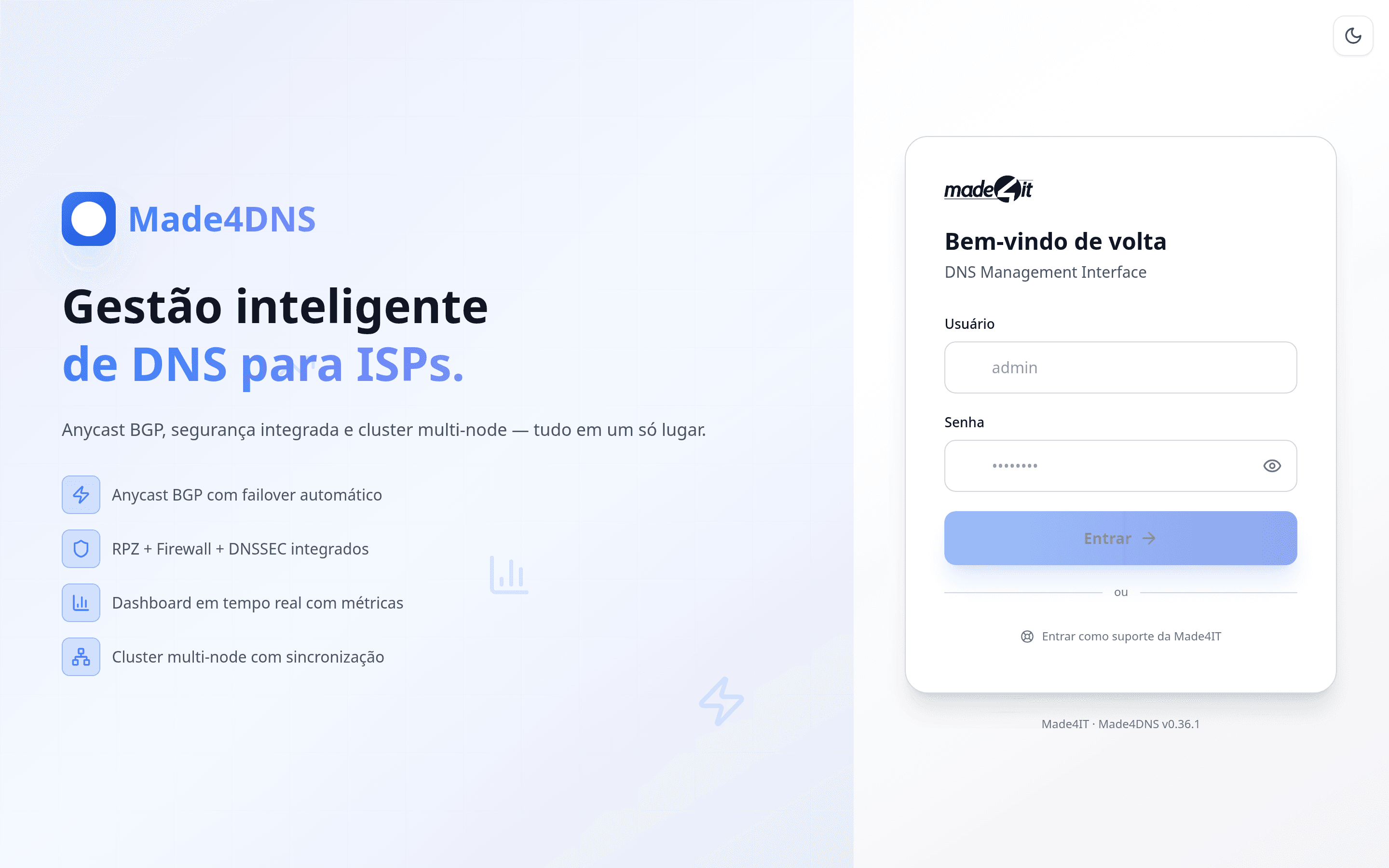
O painel responde na porta 3000, por HTTPS. O rodapé mostra a versão instalada — vale conferir que é a que você esperava.
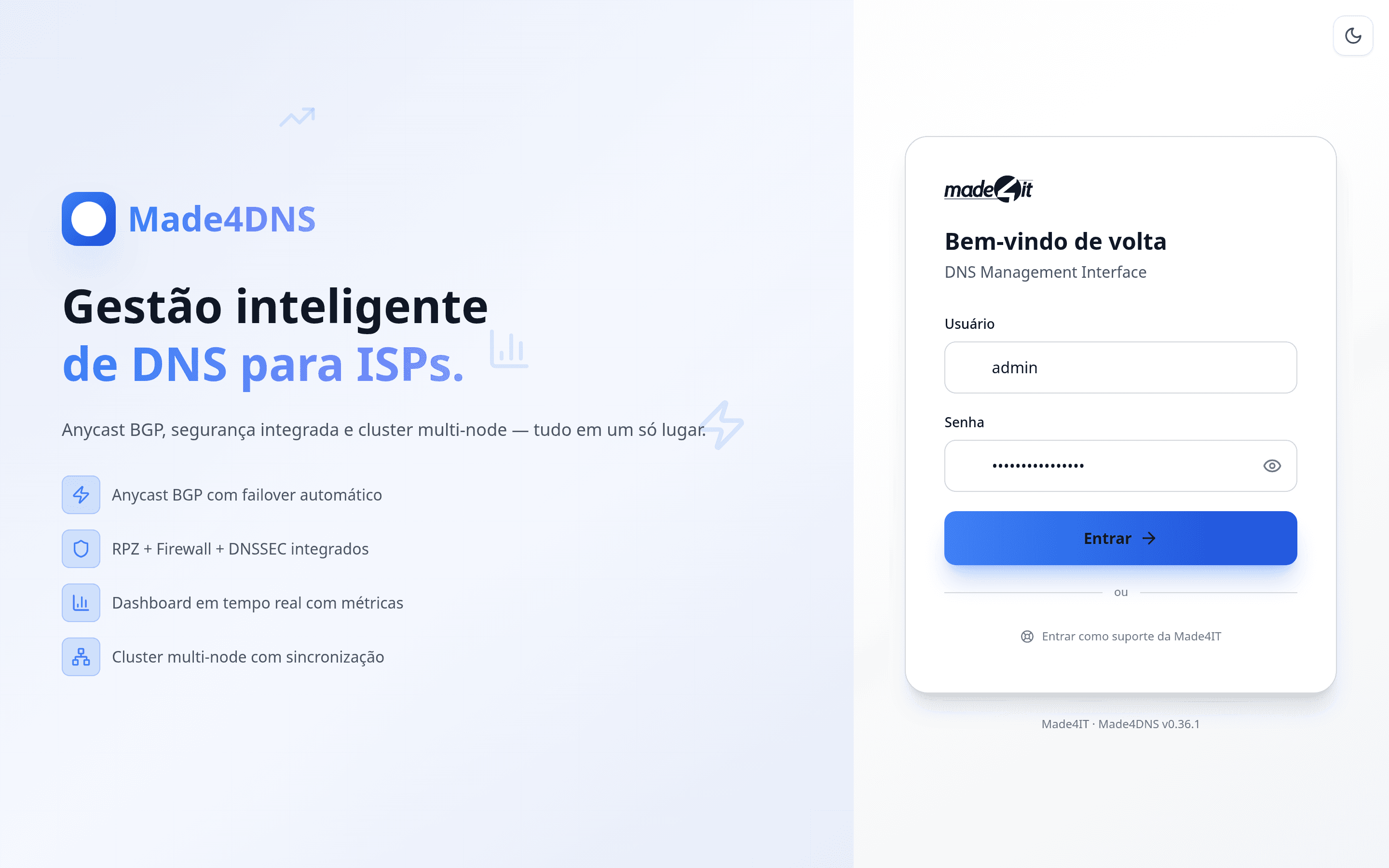
O usuário administrador é criado pela instalação, e a senha é gerada e impressa no fim dela. Se ela se perdeu, não há recuperação pela tela — é preciso redefinir pelo servidor.
Troque a senha inicial hoje
Ela passou pelo terminal, provavelmente ficou no histórico de alguém e talvez tenha circulado por mensagem. Vale como senha de primeiro acesso e nada além disso.
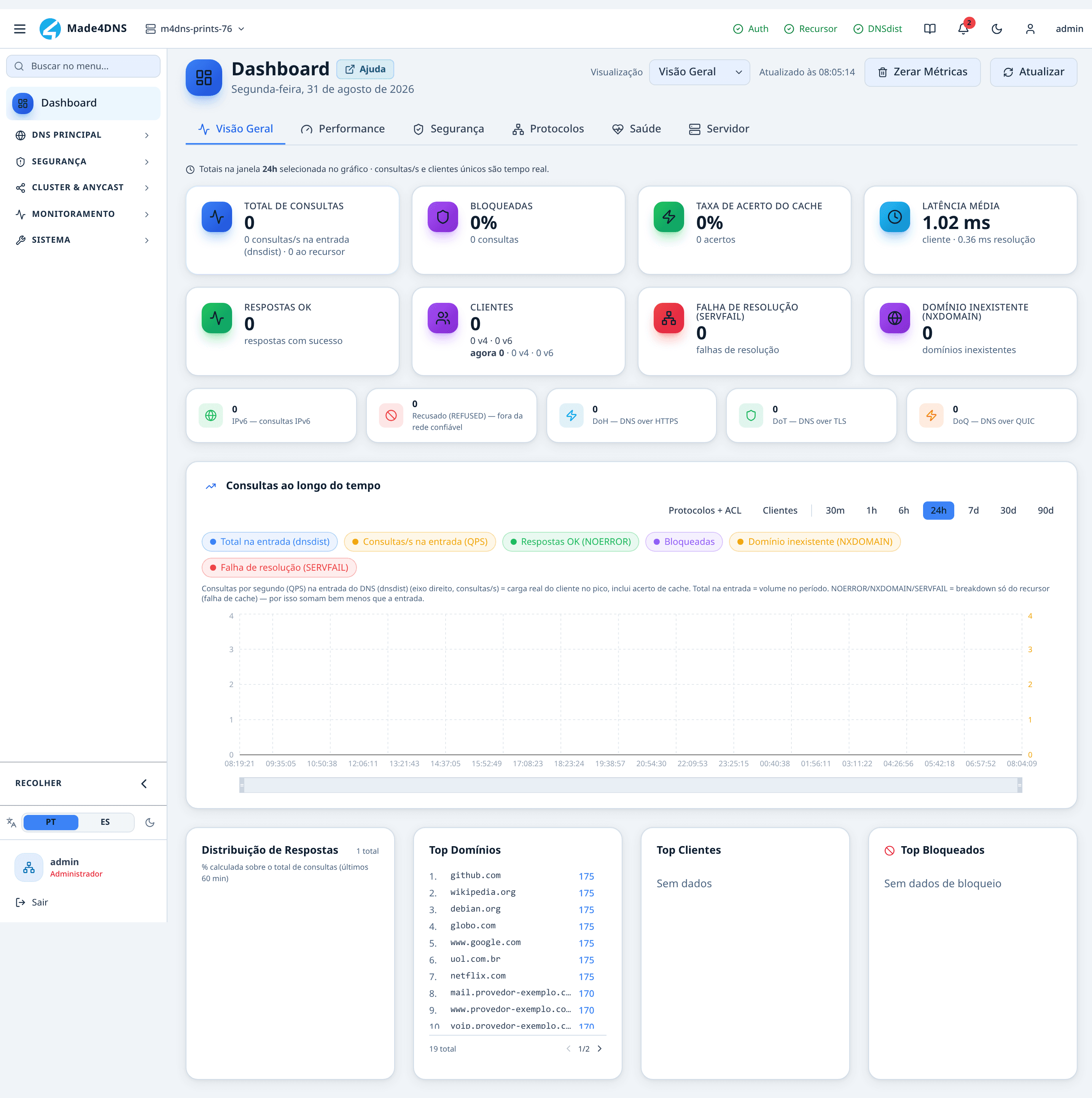
A primeira tela é o Dashboard. Num servidor recém-instalado ele está quase vazio — é o esperado: ainda não há tráfego.
No topo, os indicadores de cada serviço dizem se a instalação subiu inteira. Todos verdes significa que o caminho da consulta está montado.
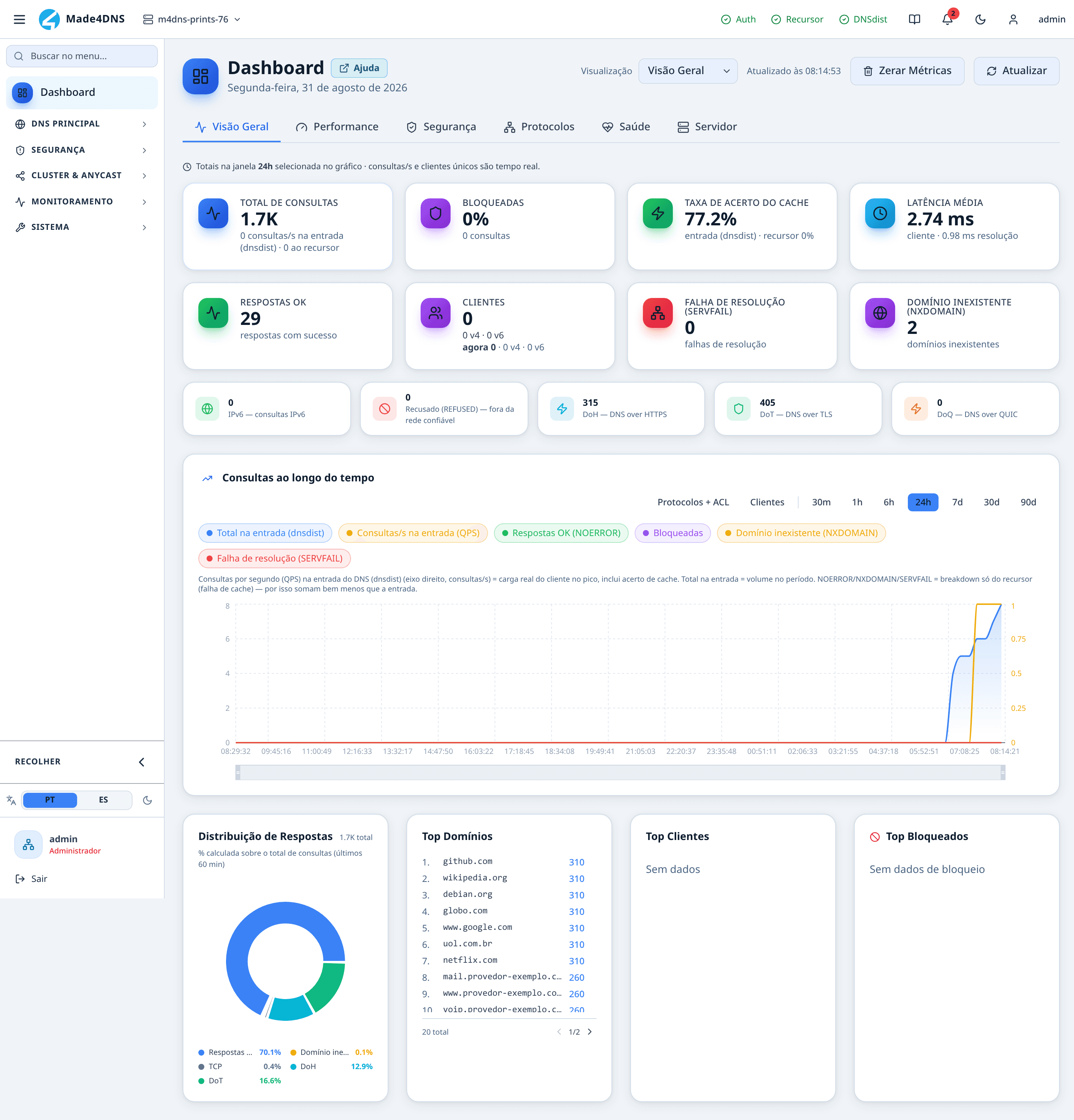
A organização do produto cabe em cinco ideias:
| Grupo | O que vive ali |
|---|---|
| DNS principal | Resolver e hospedar: recursor, zonas, protocolos seguros, cache, ajuste fino |
| Segurança | Conter: detecção, bloqueio de domínios, limite de consultas, firewall, listas de acesso |
| Cluster & Anycast | Crescer para mais de um servidor |
| Monitoramento | Olhar: registros, relatórios, conformidade, benchmark |
| Sistema | Manter: ferramentas, backup, configurações, usuários, licença, atualizações |
O que você alcança depende do seu papel — veja criar um usuário com perfil restrito.
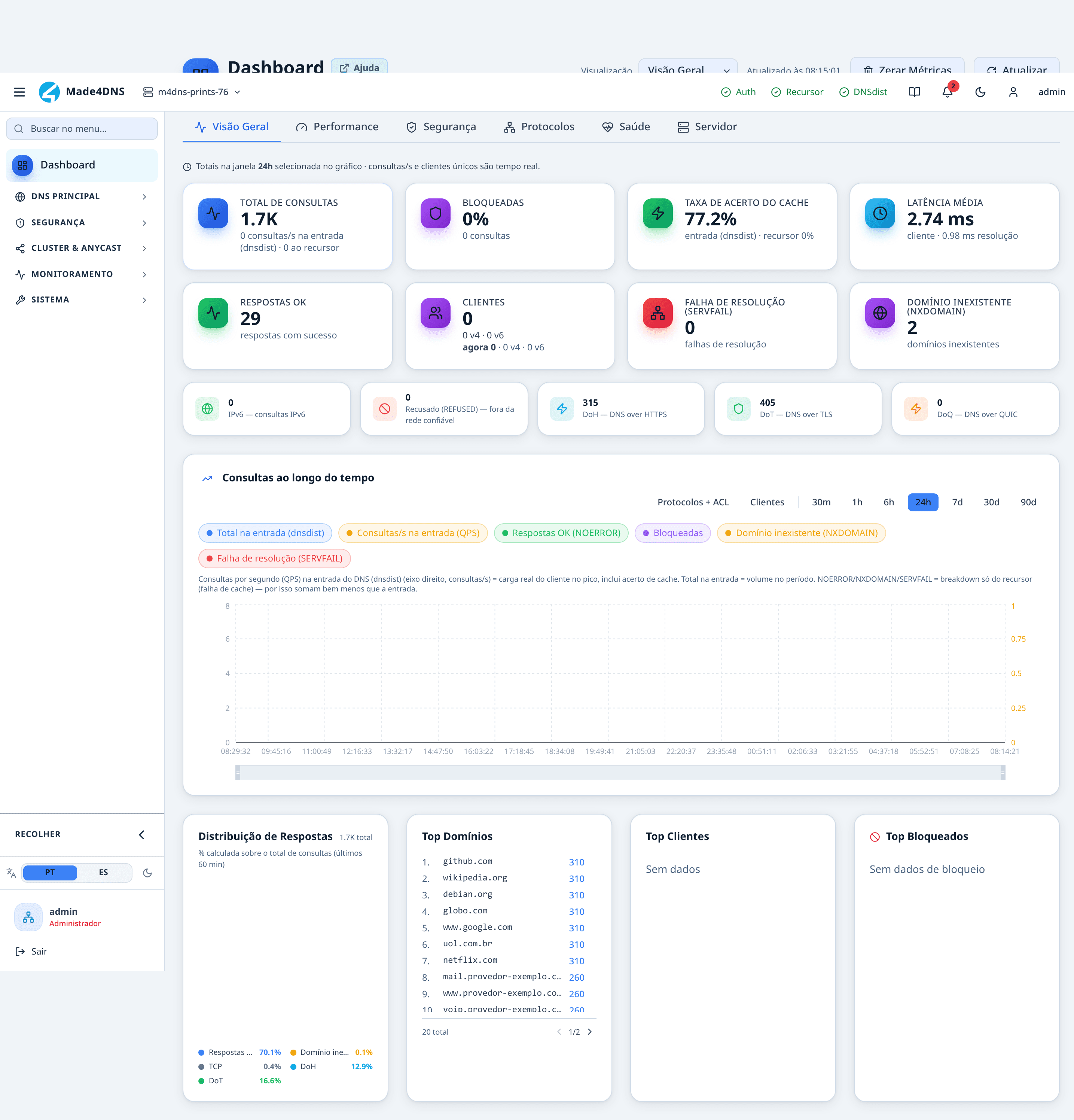
A busca no topo do menu filtra as telas pelo nome. É mais rápido do que abrir grupo por grupo, e resolve o "eu sei que existe, mas não lembro onde fica".
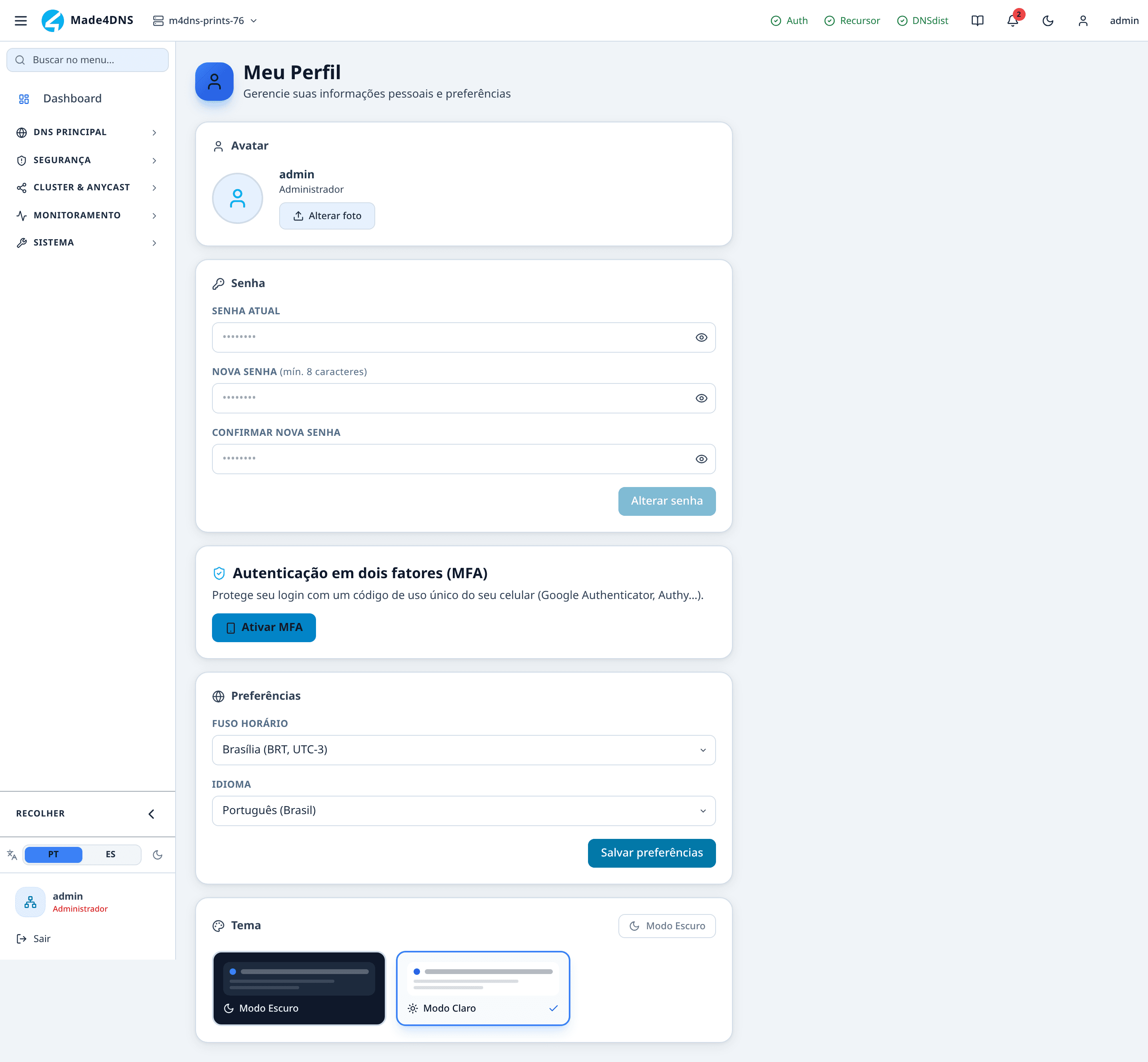
É aqui que se troca a senha e se liga a verificação em duas etapas.
Faça as duas coisas agora, antes de configurar o serviço. Depois vira aquela tarefa que fica para depois indefinidamente — e o painel de DNS é uma porta e tanto para deixar aberta.
O que fazer em seguida
Trocar a senha e ligar a verificação em duas etapas — acima.
Restringir quem usa o resolvedor. É o ajuste mais importante da implantação, e o único que, se esquecido, tem consequência pública: um Outro nome para o servidor recursivo: o endereço de DNS que o assinante configura. aberto vira ferramenta de ataque em horas.
Trazer as zonas: criar do zero ou migrar de outro servidor.
Medir a capacidade antes de apontar assinantes.
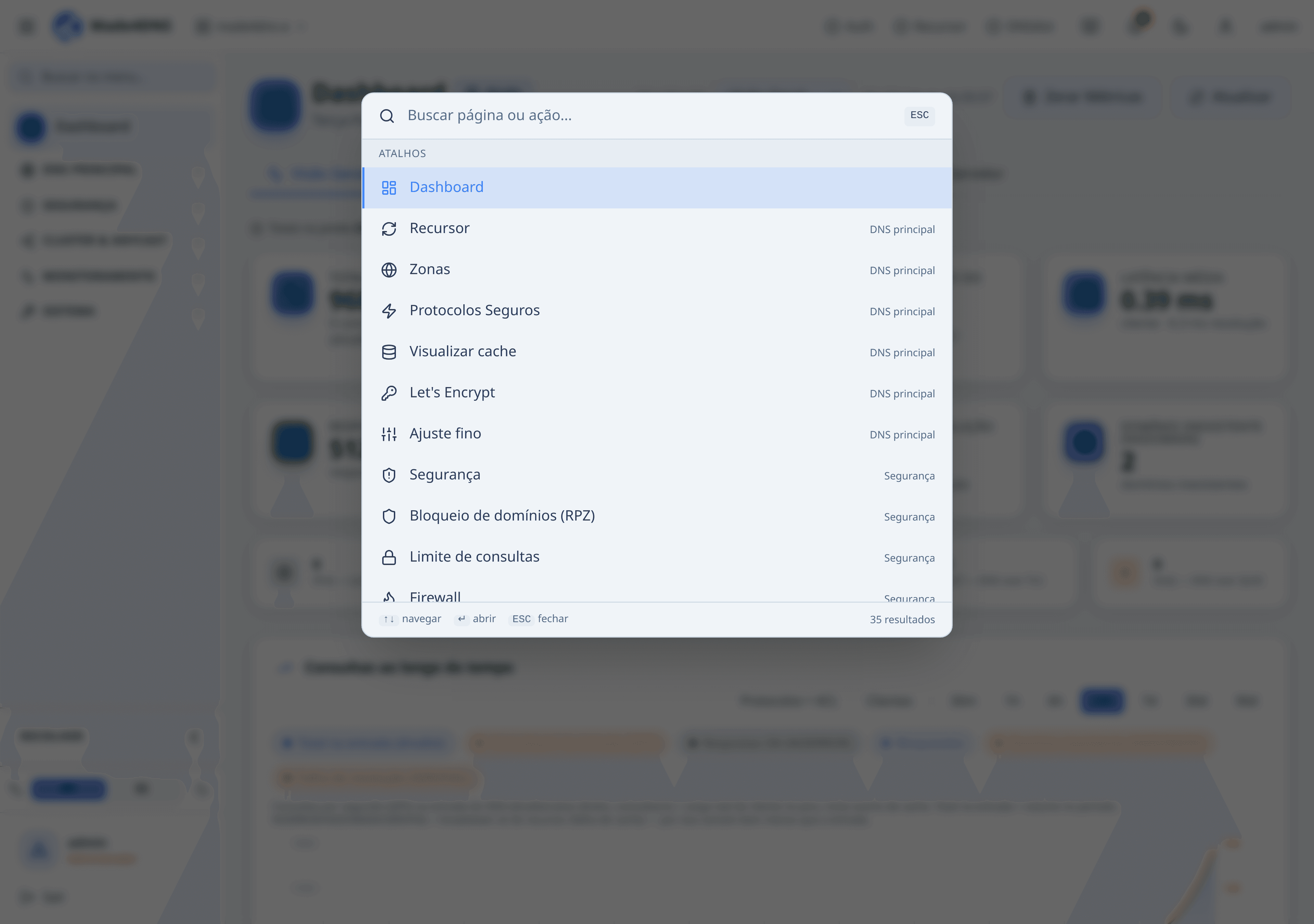
Navegação rápida: Ctrl+K
Em qualquer tela, pressione Ctrl+K (ou Cmd+K no Mac) para abrir a busca por páginas do painel. Digite o nome do que procura, navegue com as setas e confirme com Enter; Esc fecha.
A paleta lista apenas as telas que o seu usuário tem permissão de acessar. É a forma mais rápida de trabalhar depois que a equipe se acostuma.