
Relatórios
Saúde do servidor em PDF, top de consumidores por família de IP, clientes a revisar por segurança, resumo semanal, consumo por cliente, comparação de volume entre datas e envio do relatório semanal por e-mail.
Onde fica: Monitoramento → Relatórios · rota /reports
Permissão: reports (Administrador e Operador)
Esta tela não tem subtítulo.
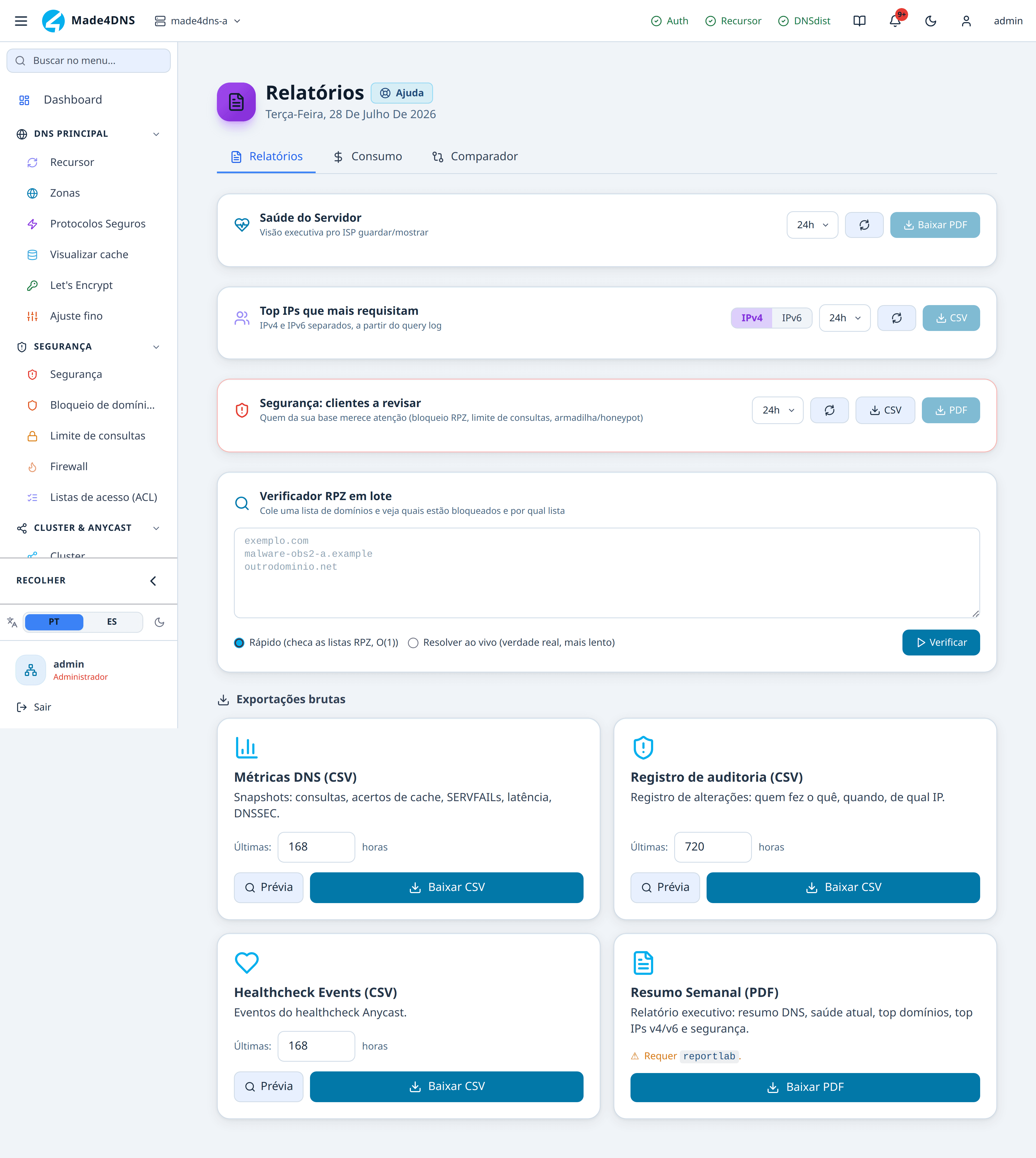
Quase tudo aqui depende do Registro de consultas
Top IPs, Consumo e Comparador leem o Registro de consultas. Com a coleta desligada, os três ficam vazios sem mensagem de erro. E o que eles mostram é amostra: com a taxa padrão, uma consulta a cada cem. Trate os números como proporção, não como contagem.
Percurso da tela
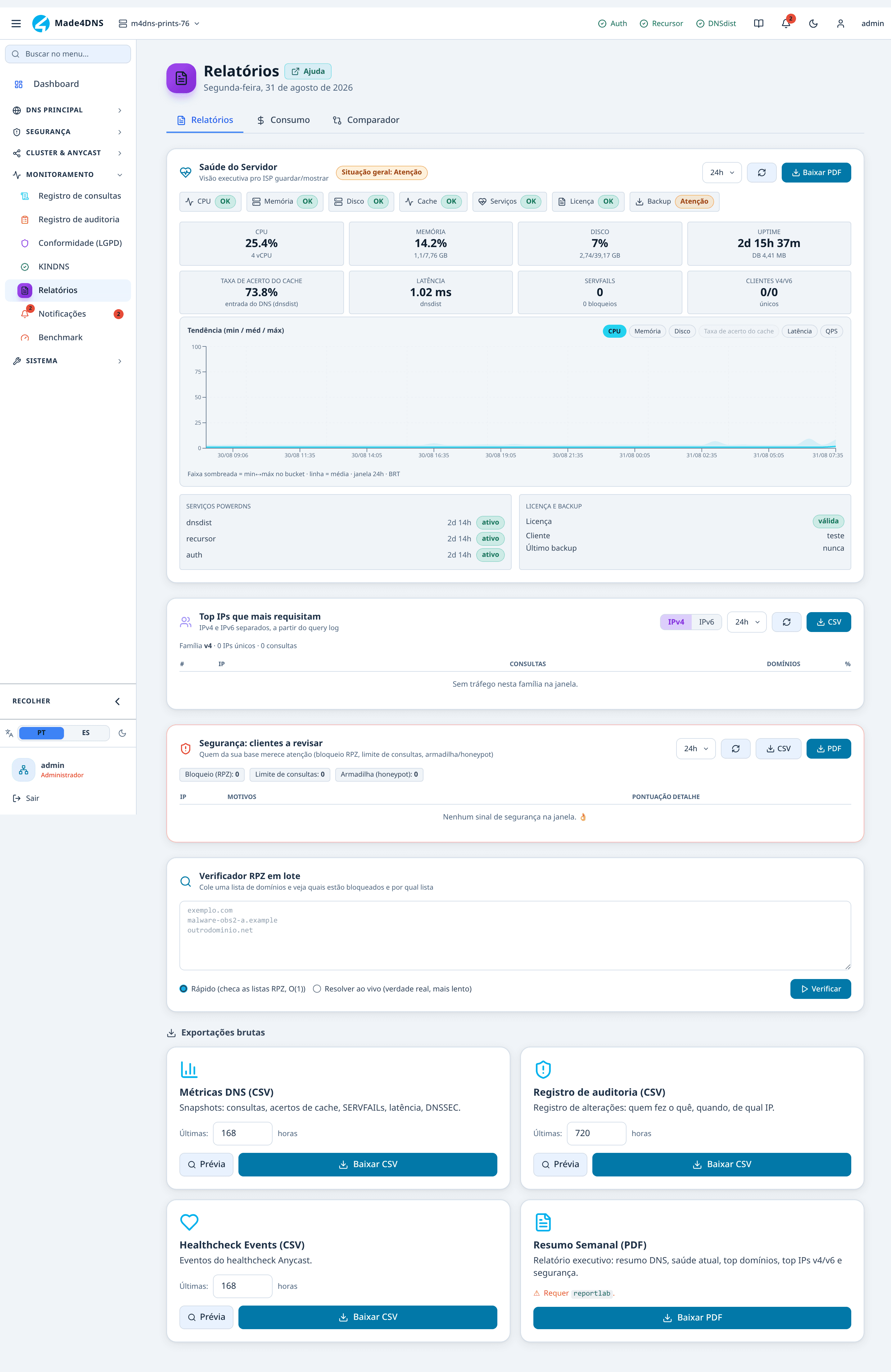
Onde os dados saem do produto: para uma reunião, para um cliente, para um processo de auditoria.
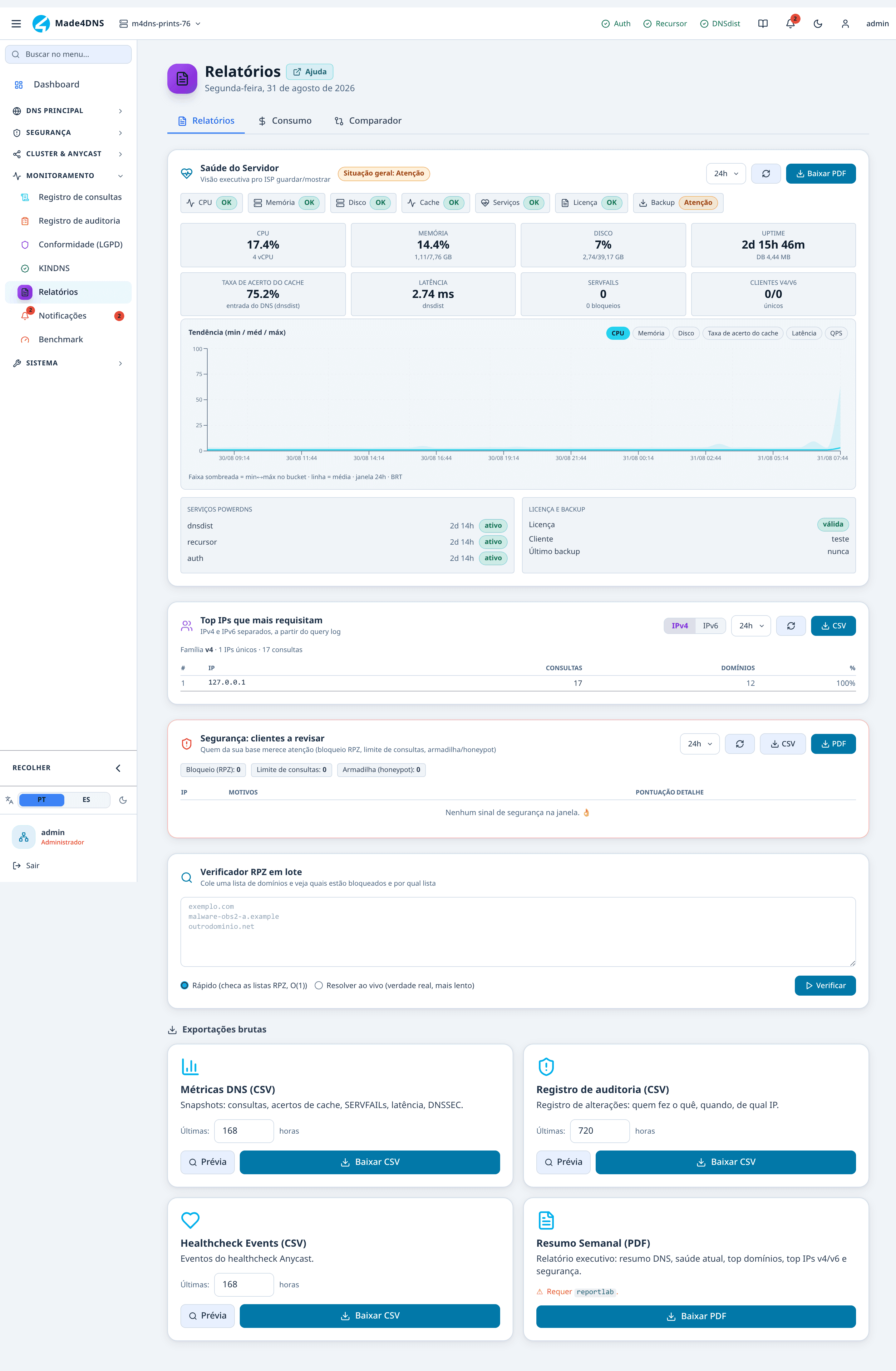
Métricas e registro de auditoria em formato de planilha. Serve quando alguém quer cruzar os dados com outra fonte, ou fazer um gráfico do jeito dele.
O registro de auditoria exportado é o que se anexa quando alguém pergunta quem alterou o quê.
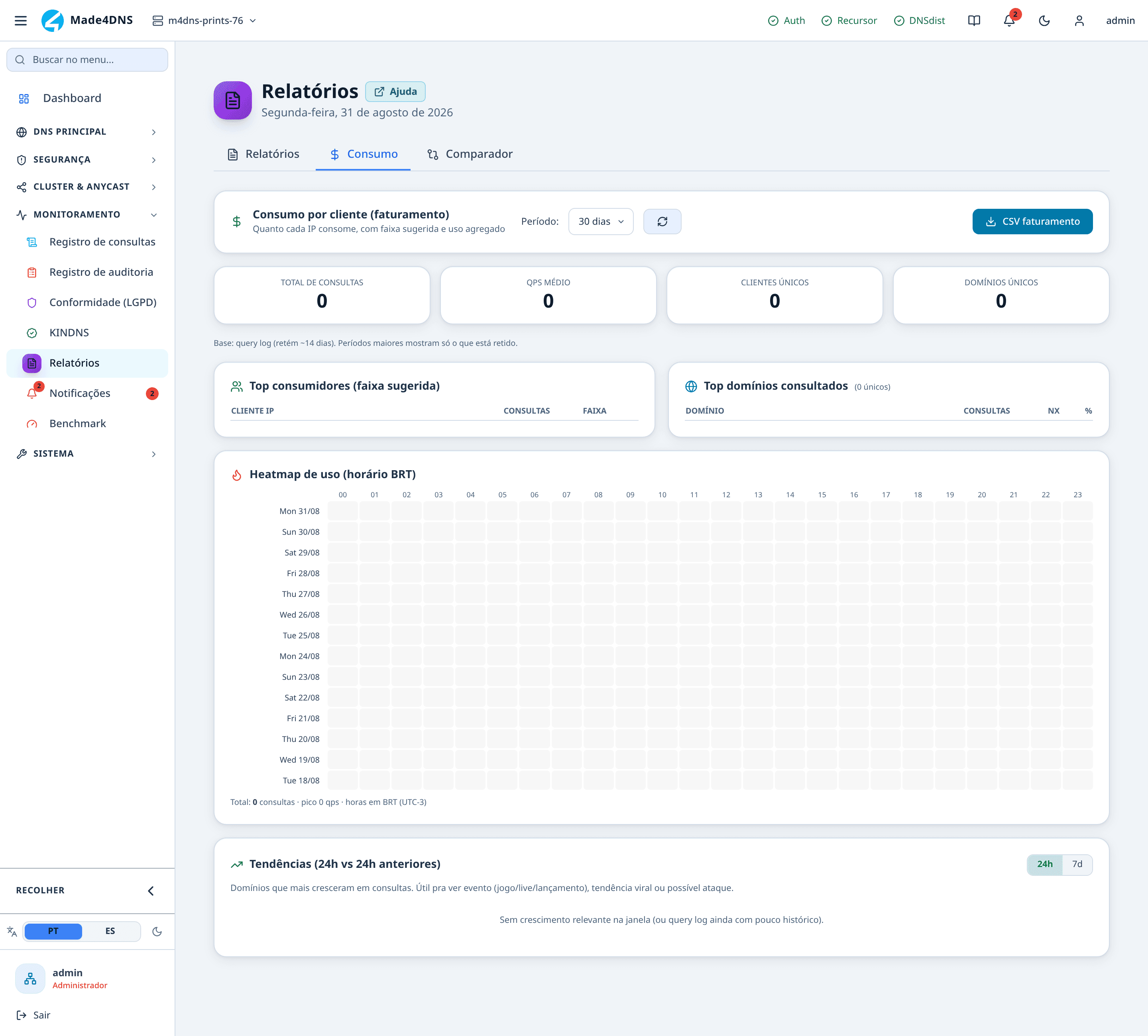
O volume por período. É a aba que responde "estamos crescendo?" e "quando é o pico?": as duas perguntas que antecedem qualquer decisão de dimensionamento.
Cruze com a medição de capacidade: consumo diz onde você está, capacidade diz onde é o teto.
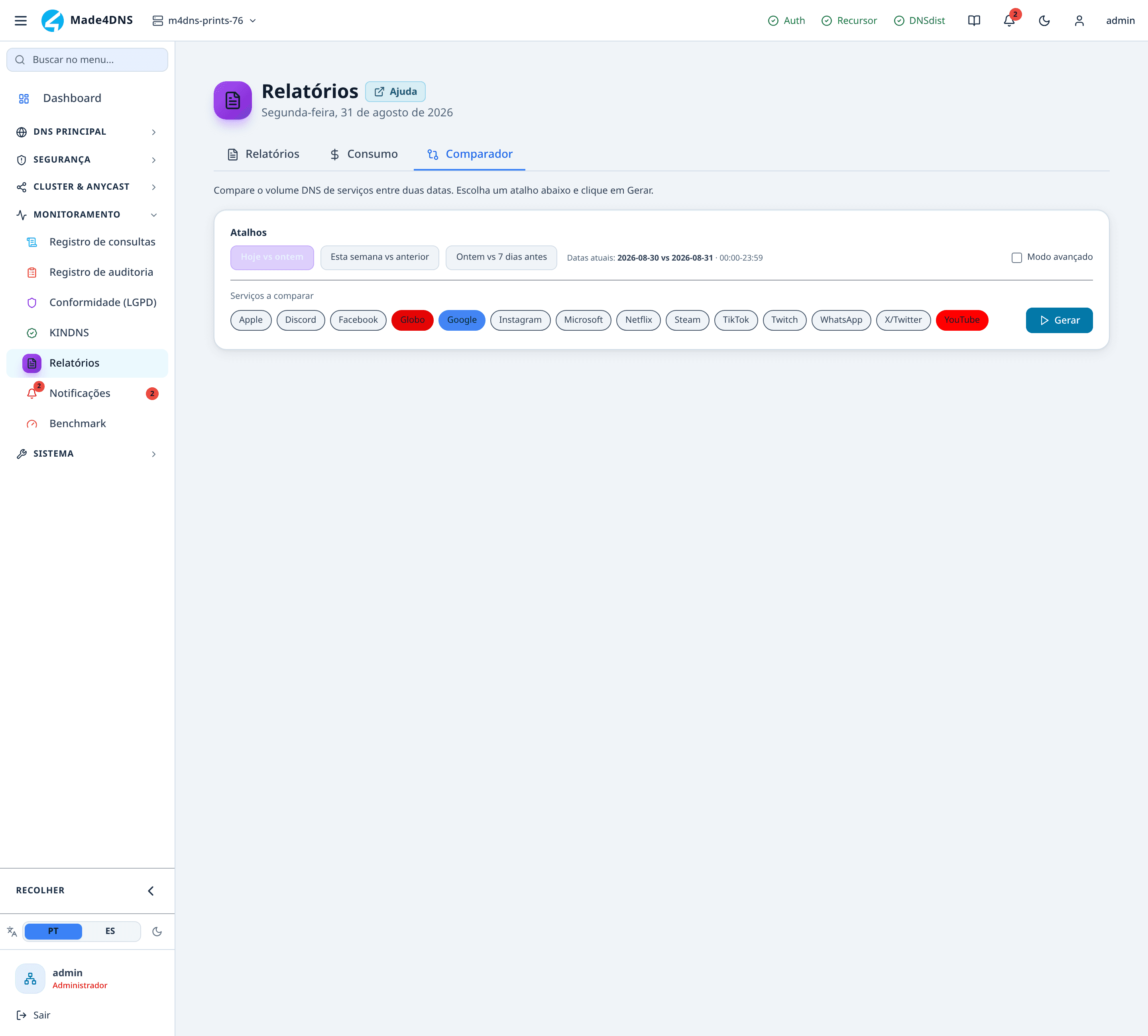
Compara dois períodos. É como se mostra o efeito de uma mudança: antes e depois de um ajuste, de uma lista de bloqueio nova, de uma migração.
Abas
| # | PT | ES |
|---|---|---|
| 1 | Relatórios | Informes |
| 2 | Resumo semanal | Resumen semanal |
| 3 | Consumo | Consumo |
| 4 | Comparador | Comparador |
| 5 | Envio por e-mail | Envío por correo |
A aba Envio por e-mail só aparece para o Administrador.
Aba 1: Relatórios
São cinco blocos, de cima para baixo.
Saúde do Servidor
A visão executiva, feita para o provedor guardar ou apresentar.
| Controle | Opções | Padrão |
|---|---|---|
| Janela | 6h, 24h, 7d, 30d | 24h |
| Baixar PDF | - | Usa o idioma do usuário logado |
O bloco traz um semáforo por área (processador, memória, disco, cache, serviços, licença e backup), oito indicadores-chave e um gráfico de tendência com mínimo, média e máximo. A métrica do gráfico é selecionável entre processador, memória, disco, taxa de acerto do A memória de respostas recentes. Quanto maior a taxa de acerto, mais rápido e mais barato o serviço., latência e Consultas por segundo. É a unidade de dimensionamento do produto..
Abaixo ficam duas caixas: o estado e o tempo de atividade de cada serviço de DNS, e a situação da licença com a data da última cópia de segurança.
Se a métrica escolhida não tiver dado na janela selecionada, o gráfico cai sozinho para a primeira métrica que tiver.
Top IPs que mais requisitam
Separa IPv4 de IPv6 de propósito, porque um mesmo assinante pode aparecer nas duas famílias.
| Controle | Opções | Padrão |
|---|---|---|
| Família | IPv4 ou IPv6 | IPv4 |
| Janela | 6h, 24h, 7d, 30d | 24h |
| CSV | - | Até 50 endereços |
A tabela mostra os 20 primeiros com quantidade de consultas, quantidade de domínios distintos e percentual do total. O CSV traz mais.
Quando o modo estrito está ligado em Conformidade, o bloco avisa que os endereços estão mascarados por faixa.
Segurança: clientes a revisar
Cruza três fontes para apontar quem da sua base merece atenção.
| Fonte | O que conta |
|---|---|
| Bloqueio de domínios | Consultas do cliente que bateram em uma lista de bloqueio |
| Limite de consultas | Ocorrências de contenção por volume |
| Armadilha | Acessos a domínios usados como isca |
A pontuação soma as três, com peso maior para as armadilhas. A tabela mostra os 15 primeiros com o endereço, os motivos como marcadores coloridos, a pontuação e o detalhe por motivo. Exporta em CSV e em PDF.
Sem nenhum sinal na janela, o bloco informa que não há nada a revisar. Para ajustar as listas de bloqueio, veja Bloqueio de domínios.
Verificador RPZ em lote
Cola uma lista de domínios e responde quais estão bloqueados, e por qual lista.
| Modo | O que faz |
|---|---|
| Rápido | Consulta as listas de bloqueio carregadas. É o padrão |
| Resolver ao vivo | Consulta o resolvedor de verdade. Mais lento, e reflete o que o cliente realmente recebe |
Teto de 2.000 domínios por verificação. Acima disso a lista é cortada e a tela avisa. O envio é feito em lotes, com barra de progresso. O resultado exporta em CSV.
O modo "Resolver ao vivo" acrescenta uma coluna com a resposta real do Outro nome para o servidor recursivo: o endereço de DNS que o assinante configura.. Use-o quando o cliente reclama de bloqueio que a lista não explica.
Exportações brutas
Quatro cartões com seletor de janela e prévia antes de baixar.
| Cartão | Janela padrão | Teto |
|---|---|---|
| Métricas DNS (CSV) | 168 h | 720 h |
| Registro de auditoria (CSV) | 720 h | 8760 h |
| Healthcheck Events (CSV) | 168 h | 720 h |
| Resumo Semanal (PDF) | 168 h | Depende de biblioteca opcional no servidor |
Aba 2: Resumo semanal
O detalhe completo dos mesmos sete dias que o relatório semanal por e-mail (aba Envio por e-mail) resume para a diretoria: consultas, ofícios, segurança, latência, saúde, recursivo, zonas, cluster, anycast e utilização. O botão Atualizar gera de novo.
Aba 3: Consumo
Responde quanto cada cliente consome, com faixa sugerida para faturamento.
| Controle | Opções | Padrão |
|---|---|---|
| Período | 7, 30 ou 90 dias | 30 dias |
| CSV faturamento | - | Endereço, consultas, faixa sugerida e período |
| Janela das tendências | 24h ou 7d | 24h |
O período maior não traz mais histórico
O registro de consultas retém cerca de 14 dias. Escolher 90 dias mostra apenas o que estiver retido. O mapa de calor é limitado a 14 dias mesmo quando o período escolhido é maior, sem aviso na tela.
Blocos da aba:
- Quatro indicadores: total de consultas, consultas por segundo médio, clientes únicos e domínios únicos.
- Top consumidores, com faixa sugerida por volume.
- Top domínios consultados, com a quantidade de respostas de Resposta de domínio inexistente. Um volume alto costuma indicar erro de digitação em massa ou malware..
- Mapa de calor de uso por hora e dia, em horário de Brasília.
- Tendências: domínios que mais cresceram na janela, com marcador para os que não existiam antes. Serve para identificar evento programado, viralização ou início de ataque.
Aba 4: Comparador
Compara o volume de consultas de serviços entre duas ou mais datas. É a ferramenta para responder "o que mudou entre ontem e hoje".
Três atalhos montam datas e janela com um clique: Hoje vs ontem, Esta semana vs anterior e Ontem vs 7 dias antes. Todos usam o dia inteiro.
Abaixo ficam os serviços a comparar, como marcadores clicáveis, e o botão Gerar.
O interruptor Modo avançado revela:
| Controle | Opções | Padrão | O que muda |
|---|---|---|---|
| Custom keywords | Texto | vazio | Aceita curinga: um prefixo de domínio, um trecho no meio do nome, ou texto puro como busca parcial |
| Datas | Até 4 | ontem e hoje | A primeira é a linha de base, desenhada com traço cheio; as demais são comparação |
| Janela horária | HH:MM-HH:MM | dia inteiro | Recorta o intervalo dentro de cada dia |
| Bucket (minutos) | 1, 5, 10, 15, 30, 60 | 60 | Granularidade do gráfico |
| Top N subdomínios | 20, 50, 100, 200 | 50 | Quantos subdomínios retornar por serviço |
| Cores por serviço | Seletor de cor | automático | Salvo neste navegador |
O gráfico exporta em SVG e em PNG, com legenda de mínimo, média e máximo por série e a identificação de qual é a linha de base.
O catálogo de serviços vem do próprio servidor quando a tela carrega, então ele pode variar de uma instalação para outra.
O Comparador lê os arquivos de registro diretamente. Em dias com volume alto a geração pode levar até um minuto, e há um limite de dois minutos. Comparar quatro datas multiplica o custo.
Aba 5: Envio por e-mail
Desde a versão 0.38.0. É aqui que se configura o relatório semanal por e-mail. Só o Administrador vê esta aba. No topo, a tela diz se a configuração está completa (ou o que falta) e se o recebimento já foi confirmado.
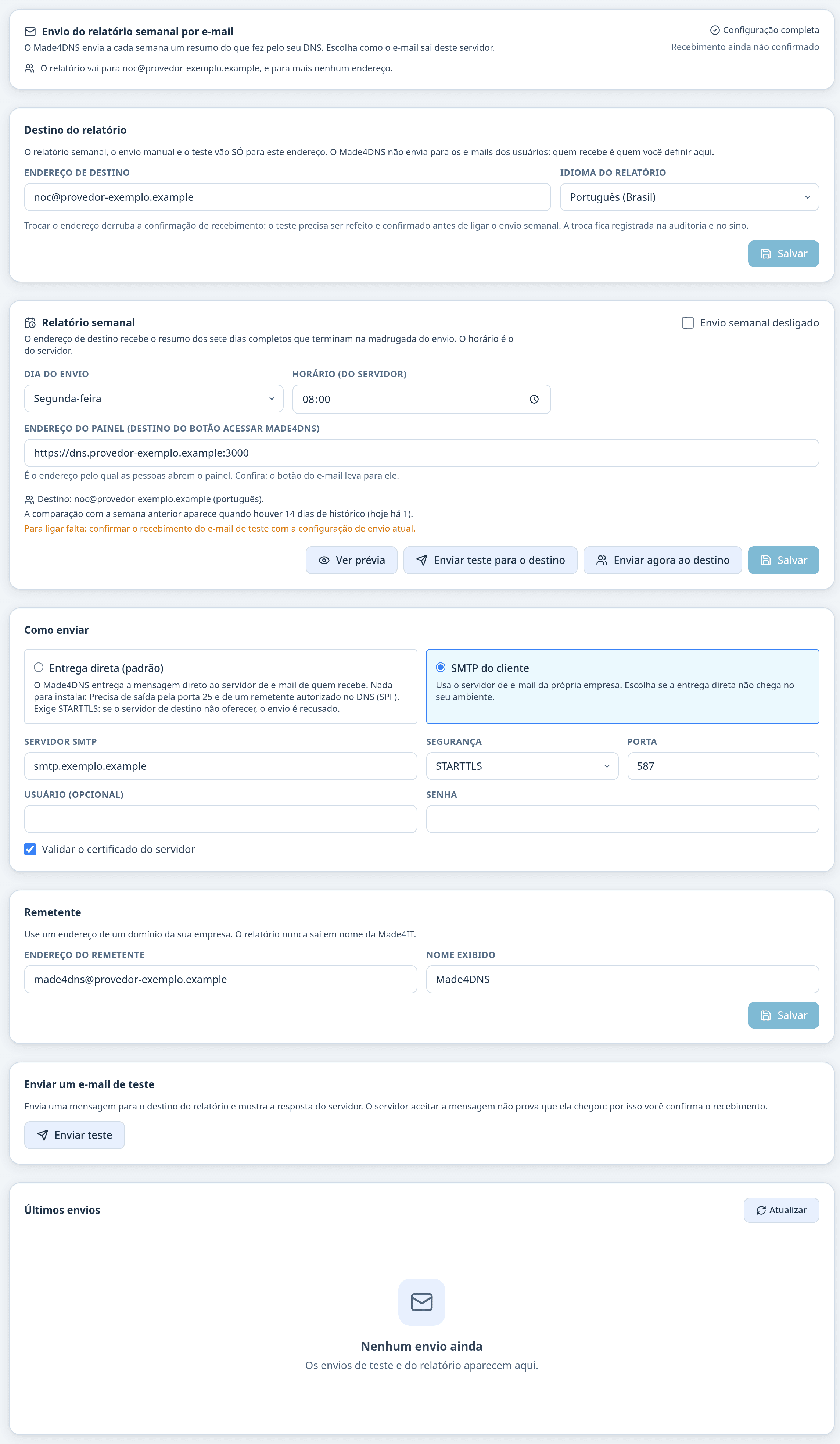
Os blocos, de cima para baixo:
| Bloco | O que faz |
|---|---|
| Destino do relatório | Um endereço e o idioma do relatório (português ou espanhol). O relatório semanal, o envio manual e o teste vão só para ele: o Made4DNS não envia para o e-mail dos usuários. |
| Relatório semanal | Liga o envio, escolhe o dia e o horário (do servidor) e o endereço do painel, que é o destino do botão Acessar Made4DNS do e-mail. Mostra o próximo envio e tem Ver prévia, Enviar teste para o destino e Enviar agora ao destino (envio real). |
| Como enviar | Entrega direta (padrão): o Made4DNS entrega ao servidor de e-mail de quem recebe, precisa de saída pela porta 25, de um remetente autorizado no DNS (SPF) e do STARTTLS do destino. SMTP do cliente: usa o servidor de e-mail da empresa (servidor, segurança, porta, usuário e senha, e se confere o certificado). |
| Remetente | Endereço do remetente (obrigatório para ligar), nome exibido e, no modo avançado, o nome de apresentação (EHLO). |
| Enviar um e-mail de teste | Envia ao destino e mostra a resposta do servidor. Como o servidor aceitar a mensagem não prova que ela chegou, você responde Sim, recebi ou Não recebi. |
| Últimos envios | Histórico com quando, destinatário, tipo (teste ou relatório), situação, tentativas e resposta do servidor. |
Para ligar o envio semanal é preciso remetente, destino e (no SMTP) o servidor, o endereço do painel e o recebimento do teste confirmado. Trocar o destino, o remetente, o modo, o servidor, a porta, a segurança, o usuário ou a senha derruba a confirmação: refaça o teste. A senha, depois de salva, nunca volta para a tela.
Em cluster, ligue o envio semanal em um só servidor, para ninguém receber o mesmo e-mail várias vezes. Os números do relatório são do servidor que envia.
Relatório de prova de bloqueio
O Verificador RPZ em lote gera, em PDF e em CSV, o relatório que prova que um domínio está bloqueado neste servidor. É o documento para anexar ao cumprimento de um ofício. Vale para 1 domínio ou para uma lista (até 500 domínios por relatório).
O servidor consulta cada domínio de novo, na hora, no resolvedor local. O relatório não reaproveita o resultado da tela. Ele traz:
- Identificação: nome do provedor (da licença), nome do servidor, quem gerou, e a data e a hora com o fuso do servidor.
- Por domínio: o resultado, a resposta do servidor (por exemplo
NXDOMAIN, ou o endereço do desvio), o motivo (o ofício que determinou o bloqueio, a lista do Made4BLOCK ou a lista manual) e o momento da consulta. - Totais: total verificado, bloqueados, livres e os que pedem atenção.
- Impressão digital (SHA-256) das linhas, para perceber se o arquivo foi alterado depois de gerado.
Como ler o resultado
| Resultado | O que significa |
|---|---|
| Bloqueado | O domínio consta em uma lista de bloqueio e o servidor respondeu o bloqueio (NXDOMAIN ou sem resposta). |
| Bloqueado (desvio) | O domínio consta em lista e o servidor respondeu o endereço do sinkhole. |
| Livre | Não consta em nenhuma lista e resolve normalmente. |
| Inconsistente | Consta em lista, mas o servidor respondeu normalmente. O bloqueio não está valendo: investigue. |
| Não confirma | O servidor respondeu NXDOMAIN, mas o nome não consta em nenhuma lista. Pode simplesmente não existir. |
| Sem prova | Tempo esgotado ou erro na consulta. Não se afirma bloqueio pelo silêncio. |
O relatório só afirma "bloqueado" quando há as duas coisas: a lista e a resposta de bloqueio.
Como gerar
- Abra Monitoramento → Relatórios e vá ao quadro Verificador RPZ em lote.
- Cole um ou mais domínios.
- No bloco Relatório de prova de bloqueio, clique em PDF ou CSV. Não é preciso clicar em Verificar antes.
O CSV tem cabeçalhos fixos (dominio, resultado, resposta_do_servidor, motivo, consultado_em, servidor, provedor, gerado_por, gerado_em) e a última linha traz o SHA-256.
Armadilhas
- Quase tudo depende do Registro de consultas ligado. Sem ele, três blocos ficam vazios sem erro.
- Os números são amostra, não contagem absoluta. Nenhuma tabela repete esse aviso.
- O registro retém cerca de 14 dias. Períodos maiores no Consumo não trazem mais dado.
- O mapa de calor ignora o período acima de 14 dias, em silêncio.
- O modo estrito de conformidade mascara os endereços em Top IPs e Segurança.
- As exportações em PDF dependem de biblioteca opcional no servidor.
- O Comparador pode estourar o limite de tempo em dias com registro grande.
- As cores do Comparador ficam no navegador. Outra máquina vê outras cores.
- Exportar a auditoria com a janela máxima gera arquivo muito grande.
- Mudar o destino ou o servidor de e-mail derruba a confirmação de recebimento: o envio semanal só volta com um novo teste confirmado.
Roteiro
Montar o pacote executivo mensal para o cliente: